برنامج تحرير PDF رهيب بميزات لن تجدها في برانمج غيره !!

0
بين الفينة والأخرى تظهر بعض البرامج الجديدة التي تخص كل من يستخدم ملفات PDF ، و من خلالها تستطيع عمل عدة أشياء بواسطة PDF كتحريرها و وتعديلها وأيضا العديد من الميزات الأخرى التي تكون في برامج متفرقة ، ولكن في مقالة اليوم سنتعرف معا على برنامج جد جد رائع يقدم لك ميزات غير موجودة في برامج أخرى .

برنامج تحرير PDF رهيب بميزات لن تجدها في برانمج غيره !!
البرنامج يدعى PDFEditor ومن خلاله بإمكانك تحرير ملفات PDF بطريقة آحترافية وبسيطة في نفس الوقت ، لذلك إذا كنت تري تحميل البرنامج ماعليك سوى التوجه الى الرابط الموجود أسفله وتحميل النسخة المجانية منه ، وبعد ذلك قم بمتابعة الشرح .

إذا بعد تحميلك للبرنامج ستجد أنه باللغة الإسبانية لأنني بحثت عن  اللغة الإنجليزية ولم أجد نسخة مجانية ، لكن على العموم اللغة ليست مهمة فور آنبثاق نافذة البرنامج ستلاحظ أنه أنيق ويتوفر على عدة ميزات أبرزها تحويل الملفات كوورد وإكسيل وبوير بوانت إلى ملف PDF ، وكذلك يمكنك من خلال برنامج PDFEditor التعديل على ملفات PDF بشكل كامل كيفما تريد عبر بضع نقرات ، ناهيك أنه من خلاله تستطيع جمع وترتيب وتنظيم وإدارج ملفات PDF مع بعضها البعض بكل سهولة وبدون مشاكل ، وبدون أن ننسي ميزة تقسيم ملف PDF على عدة ملفات صغيرة كما تستطيع بالمقابل دمج عدة ملفات  PDF في ملف واحد فقط ، وأخيرا ميزة تحويل ملفات PDF إلى ملفات ووريد أو إكسيل ....

والعديد من الميزات الأخرى والذي ذكرت لك في هذه المقالة أهمها فقط ، أما بالنسبة لواجهة البرنامج هي سهلة جدا وحتى يمكنك فهمها بدون أن تكون لك أي دراية باللغة الإسبانية .
إلى هنا أكون قد وصلت معكم إلى ختام مقالتنا هذه أتمنى من صميم القلب أن يكون الشرح قد نال إعجابك وأضرب لكم موعد يتجدد كل يوم إبتداء من يوم الإثنين إلى الجمعة ، إلى ذلكم الحين ... دمتم في رعاية الله .

تحميل البرنامج : PDFEditor

تمتع بتشفير رسائلك السرية داخل الصور مع أداة Picsel

0
من الأشياء المهمة التي يبحث عنها بعض المستخدمين دائما حماية بياناتهم و تشفيرها من أيدي المتطفلين و خاصة إن كان أحد يريد إرسال رسائل سرية. فالتشفير ليس وليد العصر و إنما البحث عن تشفير الرسائل كان منذ العصور القديمة .
و من أهم الطرق العسكرية المعروفة خلال السنوات الأخيرة تشفير الرسائل في الصور و هي إحدى التقنيات القوية جدا في مجال التشفير , لذلك أقترح عليك إن كنت من محبي التشفير هذه الطريقة اعتمادا على أداة بسيطة .

تمتع بتشفير رسائلك السرية داخل الصور مع أداة Picsel

نظرة عن أداة
Picsel
هي أداة صغيرة الحجم لا تحتاج إلى تنصيب على الويندوز , يمكنك تحميلها بالضغط على الرابط أسفل التدوينة، سيفتح لك صفحة التحميل تضغط على الأيقونة الثانية الموضحة في الصورة .
Picsel

التشفير
تقوم بفك الضغط عن الملف الذي قمت بتحميله ثم تضغط على Picsel سترى الواجهة كما في الصورة حيث ستضغط على open original image تختار الصيغة (png,jpg,bmp,wmf) ثم تقوم بكتابة رسالتك السرية أو يمكنك استيراد ملف نصي .txt عن طريق الضغط على message ثم تقوم بالضغط على encrypt image ليتم التشفير بعد ذلك تضغط على save image و تختار الصيغة (png,bmp) .
Picsel

فك التشفير

لفك تشفير تلك الصورة تضغط على
open original image و تدخل الصورة التي قمت بتشفيرها ثم تضغط decrypt image و تقوم بإدخال الصورة الأصلية ليتم فك التشفير، أي أنه سيكون لديك صورتين المشفرة يمكنك تداولها مع الجميع لكن مفتاح فك تشفيرها هي الصورة الأصلية .

تنويه : البرنامج قوي ويستعمل نفس التشفير الذي كان يستعمل خلال أواخر القرن الماضي  (Steganography) لكنه فقط لأغراض الاستكشاف و لا يمكن مقارنته مع البرامج العسكرية الحالية.

لا تنسى مشاركتنا بعض رسائلك المشفرة، و ما هي الأغراض التي ستستعملها فيها؟

تحميل أداة
Picsel

أربعة نصائح بسيطة تجعل ويندوز 8 أسرع

0
مر وقت طويل منذ اصدار ويندوز 8 ، لكن رغم ذلك ما زالت هناك بعض النقط الغامضة في هذا النظام ، الذي لم يعجب الكثرين منا وجاء مخيبا للآمال لعدة أسباب ، لكن رغم ذلك هناك من أشاد بهذا النظام من ناحية سهولة الاستخدام والأداء والوظيفي وسرعة الاقلاع (أبرز ميزة اعجبتي شخصيا فيه ) . لهذا اذا كنت تستعمل هذا النظام في حاسوبك فيسعدني ان أقدم لك بعض النصائح البسيطة التي من شأنها أن تجعل عملك في هذا النظام أسرع وأكثر استجابة .
ملاحظة: كل التغييرات التي سنقوم بها ستكون في سجل النظام(system registry) ،لذا أوصي بعمل نسخة لهذا السجل و انشاء نقطة استعادة النظام .


1. زيادة سرعة  استجابة  Aero Peek

Aero Peek هي ميزة مفيدة تسمح لك أن ترى محتويات سطح المكتب، وذلك ببساطة عن طريق تحريك مؤشر الفأرة  إلى الركن السفلي الأيمن من الشاشة. افتراضيا، تعمل هذه الميزة مع تأخير حوالي نصف ثانية . يمكنك إزالة هذا التأخير لإظهار سطح المكتب في وقت قياسي .
من خلال المحرر regedit  اذهب إلى المسار التالي :
< HKEY_CURRENT_USER > Software > Microsoft > Windows > CurrentVersion > Explorer 
ثم اضغط على Advanced
على الجانب الأيمن من النافذة، انقر بزر الماوس الأيمن وإنشاء مفتاح DWORD (32-bit)
 واعطي له اسم DesktopLivePreviewHoverTime
وفي الخانة القيمة العشرية اكتب 1 ، وهذا يعني ان Aero Peek  ستكون قيمة التأخير فيه تساوي ميلي ثانية واحدة.


 2. تسريع عملية ظهور نافدة المعاينة في شريط المهام 

تعلمون جميعا أنه عندما تمرر سهم الفأرة فوق التطبيقات المفتوحة او الملفات التي تكون في شريط المهام ، تنبثق نافذة مع صورة مصغرة لمعاينة النافذة دون الدخول اليها . هذه الخاصية ظهر في ويندوز 7 واستمرت حتى في ويندوز 8 . لكن على رغم أنها تبدو مثيرة للإعجاب إلا أنها يمكن أن تبطئ عملك .ولتسريع عملية ظهور هذه النافذة قم بما يلي :

من خلال المحرر regedit اذهب إلى المسار التالي : 
HKEY_CURRENT_USER > Control Panel >Desktop>Mouse
على الجانب الأيمن من النافذة ابحث عن MouseHoverTimeوقم بتغيير قيمتها من 400 إلى 1 .

3. زيادة سرعة فتح القوائم الفرعية

افتراضيا، إذا كانت هناك قائمة ولها قوائم فرعية أخرى، فإنه يكون هناك بعض التأخير بعد عند تمرير مؤشر الفأرة عليها. لذلك يمكنك بسهولة إزالة هذا التأخير.
من خلال المحرر regedit اذهب إلى المسار التالي :
HKEY_CURRENT_USER > Control Panel>Desktop
على الجانب الأيمن من النافذة ابحث عن MenuShowDelay وقم بتغيير قيمتها إلى 1.

 4. تعطيل التأثيرات الجمالية الغير ضرورية 

نظام التشغيل ويندوز 8 يأتي بجموعة مختلفة من التأثيرات الجمالية . لكن ليس كل المستخدمين يحبين هذه  الحركات وهذه الأشياء البهلوانية خاصة وأنها تستهلك موارد النظام بلا فائذة .لذلك من أجل إقافها قم بما يلي :
اضغط على win + R .
ثم اكتب في تلك الخانة sysdm.cpl واضغط على Entrer ومن خلال النافذة المنبتقة انقر على Advanced ثم تحت Performance، انقر على Settings.
وفي النافذة الجديدة (كما الصورة أعلاه ) قم بازالة جميع العلامات أمام تلك الخيارات وانقر على حفظ .

إذا كانت هذه أهم النصائح لتسريع ويندوز 8 ، إذا كنت تعرف بعض النصائح الأخرى فيمكنك اخبارنا بها عبر التعليقات :)


قم بتغير ويندوز 8 كليا مع برنامج Ultimate Windows Tweaker 3.0

0
 برامج الـ Tweaking  تضحى بشعبية كبيرة  ذلك لما توفره من ميزات عديدة للويندوز من حيث الإعدادات والتخصيص ، اضف الى ذلك سهولة إستعمالها ، وبرنامج Ultimate Windows Tweaker 3.0 لايخرج عن هذه القاعدة ذلك لانه يجعلك تغير الويندوز كليا ! .


فبعد تحميل برنامج Ultimate Windows Tweaker 3.0 وتشغيله ستنبثق نافدة تجمع العديد من الإعدادات وتنقسم إلى عدة اقسام نذكر بعضها  على الشكل الاتي : 

شريط المهام  Taskbar 
ويمكنك التحكم اكثر في خصائص شريط المهام على ويندوز 8 ومن بين هذه المهام على سبيل المثال :حذف ايقونة الإشعارات ، حذف الساعة من ويندوز ، إظهار ساعة الويندوز وسط مربع إشعارات الويندوز ، حذف شريط المهام  ،التحكم في عرض صور مصغرة للبرامج المفتوحة في الويندوز .إلخ ...

الكفاءة Performance 
يمكنك التحكم اكثر في كفاءة الويندوز من خلال العديد من الإعدادات التي يوفرها لك هذا القسم في البرنامج ، ومن بين هذه الإعدادات قابلية تعطيل  البحث في الاندكس (index search) كذلك قابلية قتل التطبيقات التي تتشنج اثناء عملية إطفاء الويندوز مما يجعل الويندوز يأخد وقت طويل من اجل الإغلاق ... بالإضافة إلى العشرات من الإعدادات الاخرى الجميلة جدا والتي ادعوك ان تكتشفها بنفسك لانه يصعب ان اشرحها كتابيا /. 

الحماية security
من الجميل بل من الرائع ان برنامج Ultimate Windows Tweaker 3.0  يمكنك  إضافة لمسة حماية إضافية عبر تعطيل تحرير ملفات الرجستري ، حيث نعلم ان بعض الڤيروسات قد تعمل على التعديل على ملفات الرجستري وتخريب الويندوز ، إضافة على ذلك يمكنك منع الزر folder Options من النقر على خصائص الملفات ..... والكثير الكثير من التعديلات 

الويندوز windows
توجد العديد من التعديلات التي يوفرها البرنامج فيما يخص التعديل على الويندوز من بينها تعطيل تحديث الويندوز ، تعطيل متجر الويندوز ، تعطيل خاصية اعادة التشغيل التلقائي للوويندوز بعد تتبيث التحديتاث والعديد من التعديلات الاخرى ......... 

طبعا يصعب ان اتحدث عن جميع الاقسام والتعديلات التي يوفرها كل قسم ولكن بخلاصة فإن البرنامج ويفر لك  التعديل على اقسام اخرى مثل (Explorer and Taskbar Internet Explorer User Accounts Modern UI File Explorer  )  وكما لاحظت فإن شعبية هذا البرنامج لم تأتي من فراغ ، لانه بالفعل البرنامج الذي يحتاجه اي شيخص يرغب في التعديل على نسخة ويندوز 8 وجعلها تتلائم اكثر مع حاجياته .
تحميل برنامج :Ultimate Windows Tweaker 3.0

كيف تنظف رام الحاسوب بكل أمان وسرعة مع برنامج Memory Cleaner

0
Memory Cleaner هو حقا مختلف عن بعض برامج تنظيف الرام ، سر إختلافه يكمن في انه يستخدم الوظائف المبنية داخل نظام الويندوز من اجل تسريعه ، الامر الذي يجعله سريع وكذلك مؤمن من بعض المشاكل  التي قد تحصل في الويندوز في حالة إستخدام بعض الادوات الاخرى التي قد تقوم بحذف بعض الملفات الضرورية من اجل عمل البرنامج بإستقرار . 
كيف تنظف رام الحاسوب بكل أمان وسرعة معب رنامج Memory Cleaner


يعمل برنامج Memory Cleaner على مسح كاش الرام من البيانات الغير مستعملة مما يزيد من مساحة الرام وبالتالي فإن البرامج التي تشغلها تجد مساحة كافية من اجل التشغيل بكل سرعة وكفائة . كما ان البرنامج سيعمل على مسح الرام بطريقة اوتوماتيكية الامر الذي لن يستدعي منك اي تدخل في كل مرة من اجل إعادة إنعاش الرام. 

ومن اجل ان يعمل البرنامج بشكل جيد يرجى بعد تتبيث برنامج Memory Cleaner ان تنقر على option ثم بعد ذلك علم على Trim processes’ working set when usage exceeds 80% هكذا في حالة إقتراب إختناق الرام سيقوم البرنامج بتنظيفها ثم بعد ذلك علم على Trim processes working set evrey 5 minutes  من اجل جعل البرنامج يقوم بتنظيف الرام تلقائيا كل 5 دقائق  كذلك علم على start memory Cleaner with windows  من اجل تشغيل البرنامج تلقائيا عند بدأ تشغيل الويندوز هكذا فانك ستقوم بأتمتة البرنامج ولن يستدعي منك اي تدخل في تسريح مساحة الرام بكل امان وسرعة .

تحميل : Memory Cleaner

تمت تجربة البرنامج على كل من الانظمة التالية وهو يعمل بكفائة عالية :  مدعوم من طرف ويندوز إكسبي ويندوز 7 ويندوز 8 وويندوز 8.1

كيف تنشئ تطبيق على ويندوز 8 مجاناً دون أن تكون مبرمج محترف

0
قد تفكر بإنشاء تطبيق لك على ويندوز 8 لكنه ليس بالأمر السهل إن لم تكن مبرمج مخضرم ، و هو الشيء الذي يتطلب منك مهارة عالية و حس فني بدون ذكر سنوات من  الخبرة و الممارسة في مجال البرمجة . 
كيف تنشئ تطبيق على ويندوز 8 مجاناً دون أن تكون مبرمج محترف

فماذا لو قلت لك نعم سيمكنك تحقيق فكرتك على أرض الواقع ، حتى دون علم أو دراية بالبرمجة في مدة زمنية قد لا تتعدى ساعة واحدة ، لا تستغرب فذلك مجاني ، فقط تابع هذه التدوينة حصريا على  مدونة المحترف .
أطلقت مايكروسوفت مساء أمس تطبيق Siena و هو عبارة عن مشروع جد رائع يتيح لك كشركة أو مقاولة أو حتى شخص عادي إنشاء تطبيق ويندوز 8 بكل سهولة مع مجموعة من خصائص التحكم الرائعة و ذلك دون التخبط في الأكواد البرمجية ، كل ما يستلزمك قليل من الدهاء و الإبداع لتصميم تطبيقات احترافية تستطيع تشاركها مع غيرك.
يمكنك مشاهدة و تحميل بعض الأمثلة (قوالب) التي توفرها مايكروسوفت حيث يمكنك التعديل عليها حسب رغبتك بالدخول عبر هذا الرابط .

كما توفر لك مايكروسوفت كل ما قد تحتاج معرفته عن كيفية عمل التطبيق و ذلك بدخول جناح الدعم عبر رابط المشروع ، للأسف الدعم متوفر باللغة الإنجليزية فقط ، وقد يتم ترجمته إلى العربية قريبا
و للإشارة فقط فالتطبيق لا زال في المرحلة التجريبية ،و ستكون هناك جملة من التحسينات و الإضافات في القريب العاجل فلا تتعجل في الحكم عليه .

لتحميل التطبيق تفضل بدخول الرابط التالي .

الكاتب : الحسن

الحلقة835 : لماذا لم يعجبني ويندوز 8.1

0
كأي مستخدم منتوجات ميكروسفت كنت اتشوق لتجربة ويندوز 8.1 على أمل ان يرقع هذا النظام بعض هفوات نظام ويندوز 8 لكن للاسف تفاجأت بالعديد من التحديتاث التي لم تعجبني بل ومنها ما لم يتغير عن الإصدار السابق مما جعلني افكر بسرعة للرجوع إلى نسخة ويندوز 8 مادام ان نسخة ويندوز 8.1 لم تأتي باي جديد يهمني كمستخدم حريص على إستخدام منتوجات ميكروسفت .
فإذا كان فشل ويندوز 8 رهين بفشله من الناحية التسويقية فويندوز 8.1 قد فشل من الناحية التقنية بعدم إصلاح العديد مشاكل النظام السابق في هذا الڤيديو اردت ان اشارككم بعضا من النقاط التي لم تعجبني بتاثا في ويندوز 8.1 وانا على يقين ان هناك بعض النقاط التي قد اكون لم اذكرها وقد تكون قد لاحظتها ، لهذا اتمنى ان تشاركنا إياها في تعليق على موضوع اليوم .

كيف تعرف الأحداث التي وقعت في حاسوبك منذ أول لحظة تم فيها تثبيت نظام التشغيل عليه

0
قد ينتابك الفضول في كثير من الأحيان حول معرفة ما وقع في حاسوبك أثناء غيابك ، نعم شيء طبيعي ، لكن الأغلبية لا تتمكن منه لعدم معرفتهم بالطريقة المناسبة .
فماذا لو قلت لك نعم يمكنك إشباع فضولك! بل أكثر من ذلك ، يمكنك معرفة ما وقع في حاسوبك منذ أول لحظة تم فيها تثبيت نظام التشغيل ويندوز بكل بساطة و سهولة ، قد تقوم حتى بدراسة تاريخ حاسوب معين ههه ، لا تستغرب فالمبدأ يستعمل كثيرا خاصة في قضايا الجرائم الإلكترونية !

LastActivityView برنام رائع يستطيع تجميع كم هائل من المعلومات عن حاسوبك و التي تتمثل في نشاطاتك على الحاسوب كفتح ملف و غيرها و ذلك دون تنصيبه فهو برنامج محمول .
عند فك الضغط عن الملف تقوم بتشغيل البرنامج (بصلاحيات المدير بالنسبة لويندوز 8) ، سيشرع في تجميع المعطيات ، كل ما عليك هو الانتظار لبضع ثوان ثم ستلاحظ قائمة ضخمة تتمثل فيها جميع نشاطاتك في الحاسوب من أول وهلة تم فيها تنصيب نظام التشغيل ، كما تلاحظ في الصورة بحر من المعطيات !
يمكنك تخزين هذه البيانات عن طريق حفظها في ملف المفكرة و ذلك كالآتي :
تضغط على Edit ثم select All ، وتقوم بالحفظ عن طريق الضغط على fileثم save selected items
و تقوم بتسمية الملف و لك حق اختيار صيغة حفظه
(txt,html,xml)


البرنامج متوافق مع جميع إصدارات ويندوز و مع كلتا النواتين 64 أو 32 .
للتحميل برابط مباشر إضغط : هنا .
إن نالت هذه التدوينة البسيطة إعجابك يمكنك التعبير عن ذلك بواسطة المساحة المخصصة للتعليق أسفله و لا تنسى تشارك و نشر الموضوع مع أصدقائك .

الكاتب : الحسن


كيف تستخرج مفاتيح تفعيل جميع إصدارات الويندوز و باقي منتجات مايكروسوفت في حالة فقدانها

0


سؤال بسيط ، ماذا ستفعل لو فقدت مفتاح نسخة الويندوز الخاصة بك ؟ حقيقة لقد وقعت في مثل هذا الموقف مؤخرا ، و لحسن الحظ قمت ببحث صغير ثم صادفت برنام صغير الحجم يستطيع استخراج مفاتيح التفعيل الأصلية لكل من الويندوز بجميع نسخه و برنامج الأوفيس و غيرها من منتجات مايكروسوفت .

ProduKey برنامج يمكنك تحميله بالضغط هنا (رابط مباشر) .
ستقوم بفك الضغط عن الملف الصغير ثم تفتح الملف المسمى :
ProduKey.exe
ثم ستلاحظ مفاتيح التفعيل (
product key) في الجانب كما تلاحظ في الصورة .


هذا كل ما في الأمر ،لا تنسى نشر و تشارك الموضوع مع أصدقائك إن نالت إعجابك هذه التدوينة البسيطة .

أظهر الخاصيات والإعدادات الخفية في ويندوز 8 وويندوز 8.1

0
خاصية الــ GodMode تتيح لك إظهار العديد من الإعدادات الخفية في ويندوز 8 ، بل وتمكنك من التحكم الشامل بالويندوز من الإعدادات العامة و إلى الإعدادات الخفية والدقيقة جدا في الويندوز من  نافدة واحدة وهذا امر رائع . هكذا في هذه التدوينة سأريك كيف تقوم بتفعيل هذه الخاصية في الويندوز 8 بجميع إصداراته .
أظهر الخاصيات والإعدادات الخفية في ويندوز 8 وويندوز 8.1


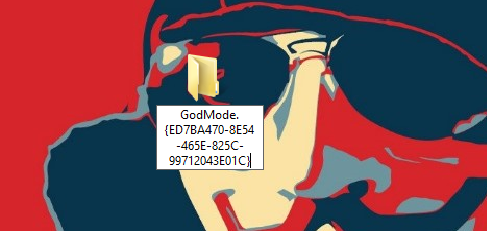
اولا توجه إلى سطح المكتب Desktop تم بعد ذلك انقر بزر الفأرة الايمن وقم بإنشاء ملف جديد newfolder . بعد ذلك انقر على الملف بزر الفأرة الايمن تم قم بإعادة تسميته ووضع الكود الاتي في مكان الاسم : GodMode.{ED7BA470-8E54-465E-825C-99712043E01C}

 ستلاحظانه بعد الضغط على Enter في الكيبورد ان الملف تحول إلى ايقونة الإعدادات شبيهة ب control panel  حيث بعد ولوج GodMod ستجد العديد من الإعدادات منها ماهو معروف ومنها ما ستكتشفه لاول مرة وهي إعدادات دقيقة جدا تمكنك من التحكم اكثر في ويندوز 8 .

 بالنسبة لمستعملي ويندوز 7 يمكنكم مشاهدة هذا الدرس حول GodModeعلى ويندوز 7.

أحصل على قائمة إبدأ أنيقة لحاسوبك مع START MENUREVIVER

0
صدور ويندوز 8 بدون قائمة ابدأ أثار جدلا كبيرا بين مستخدمي ويندوز ، إضافة إلى عدم توفره على الميزة الزجاجية لويندوز 7 و التي تطرقنا في موضوع سابق إلى كيفية استرجاعها على ويندوز 8 .
فمنذ صدور ويندوز 8 تهافت المبرمجون على صناعة برامج قادرة على منح المستخدم ميزة قائمة ابدأ. حيث نجد العديد من البرامج التي تمنحك هذه القائمة، لكن أغلبيتها غير ملائمة لتصميم ويندوز 8 و ذات كفاءة ضعيفة ، أو تكون برامج مدفوعة أي غير مجانية .

START MENUREVIVER هو برنامج رائع بما للكلمة من معنى ، فكما تلاحظ في الصورة فهو متوافق تماما مع تصميم الميترو ، ويستخدمه أكثر من 168000 مستخدم ، حيث يوفر لك العديد من الخصائص و من أهمها :
إمكانية و ضع مواقعك المفضلة على شكل تطبيقات .
إمكانية وضع برامجك المفيدة أو اختصارات تطبيقات النظام .
إمكانية التعديل على القائمة بكل سهولة و ذلك مع واجهة سهلة وسلسة
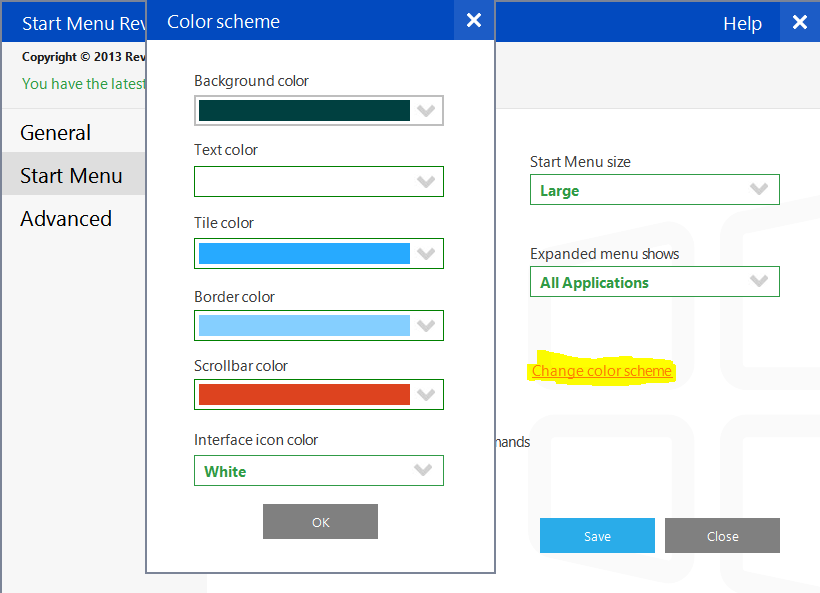
إمكانية التعديل على الألوان و ذلك بالضغط على 
settings ثم start menu settings و change color scheme .
التوفر على قائمة جانبية للبحث بكل بساطة وسهولة .
توفر البرنامج على مجموعة من الأيقونات الجاهزة التي بإمكانك استخدامها.
وهناك العديد من الخصائص الأخرى ، سأتركك لاستكشافها .
و إضافة لكل هذه المميزات فالبرنامج يحتوي على واجهة المساعدة لكيفية الاستخدام وذلك بواسطة فيديو للشرح كما يتضح من الصورة أسفله ، فلا أظنك ستواجه مشاكل مع البرنامج .

و المثير في الأمر أنه بإمكان مستخدمي ويندوز 7 أيضا التمتع بهذه القائمة الجميلة .
البرنامج مجرب على وييندوز 7 و 8 ، يمكنك أنت أيضا تجربته على أي نسخة من ويندوز و الرد علينا عبر تعليق إن كان يعمل وذلك كي يستمتع أكبر قدر ممكن بالبرنامج .


 للتحميل من الموقع الرسمي : START MENUREVIVER

كيف تقوم بتشغيل الوضع الليلي بويندوز 7،8،8.1

0
الكثير منا يفضل الإشتغال في حاسوبه ليلا ، فهناك من يبقى حتى ساعات متأخرة من الليل .
و الخطير في الأمر أن معظمنا يقوم بإطفاء الأضواء ، مما يجعل الأشعة المنبعثة عن الشاشة أكثر تأثيرا عليه و قد تسبب له إرهاق و بعض المضاعفات الخطيرة على عينيه ، ومن الأفضل تجنب هذه الأمور ، أو التقليل من حدتها ، و أنصحك بمشاهدة هذه التدوينة الرائعة للأخ أيوب : دليلك الكامل لحماية عينيك من أشعة الحاسوب

في هذه التدوينة سأريك طريقة فعالة للحد نسبيا من هذه الأشعة أثناء عملك على الحاسوب ليلا دون إضاءة .
الطريقة بسيطة جدا و أظن أن هناك من يستخدمها ، لكن الأغلبية لا تعلم بوجودها ، هذه الخاصية تكمن في تشغيل الوضع الليلي بويندوز 7 أو 8 و 8.1 وذلك عن طريق ألعاب الألوان ، فكما نعلم جميعا فعند تصفحك للأنترنت غالبا ما تكون الصفحات بيضاء و الكتابة بلون أسود ، فخلفية الصفحة البيضاء قد تمنعك في كثير من الحالات من قراءة مقال مثلا ....
الجميل في الأمر أنك لن تحتاج تنصيب برامج أو شيء من هذا القبيل . تابع معي :

أولا تقوم بالبحث عن
loupe باللغة الفرنسية أو magnifier باللغة الإنجليزية . ثم تقوم بالضغط على البرنامج .

عند اشتغال برنامج المكبرة يفتح بمقاس ضعفي حجم الشاشة أي
200% ، قم بالضغط على زر ناقص (-) لإعادته إلى الحجم الأصلي أي 100%
بعد ذلك اضغط على زر خيارات option

ثم قم بالضغط على activer l'inversion des couleurs و ذلك يختلف حسب لغة النظام الذي تشتغل به ، بعد ذلك تضغط على ok للموافقة. 
ثم تقوم بخفض نافدة البرنامج و تشتغل بالوضع الليلي .
ولتفادي تكرار نفس العملية كل مرة قم فقط بتثبيت البرنامج على شريط المهام كما توضح الصورة :


أتمنى أن أكون قد أفدتك من موضوعي هذا ، لا تنسى تجربته ليلا (الأضواء مغلقة) و مشاركتنا النتيجة .

إجعل ويندوز 8 أكثر جمالا مع النوافد الشفافة

0
عدم استخدام ويندوز 8 من طرف مجموعة من مستخدمي ويندوز 7 كان وراءه مجموعة من الأسباب أغلبها يتعلق بحيثيات صغيرة بعيدة كل البعد عن معايير الكفاءة و الحماية وغيرها .
و من بين القضايا التي كانت تثير الجدل بشكل كبير هو صدور ويندوز 8 دون خاصية القوائم الشفافة أو الزجاجية إن صح التعبير .
إجعل ويندوز 8 أكثر جمالا مع النوافد الشفافة

من هذا المنطلق استغل مجموعة من المبرمجين هذا الموقف لصناعة برامج قادرة على إعادة هذه الخاصية ، لكن المشكلة كانت في أن أغلب هذه البرامج غير ثابتة و تسبب مشاكل ، بالإضافة إلى عدم كفاءتها .
فقد قمت مؤخرا بتجربة و فحص مجموعة من البرامج ، إلى أن صادفت البرنامج الأفضل من حيث الكفاءة .

إذن كل ما عليك هو تحميل برنامج Aero Glass for Win8 .
ثم قم بتنصيبه بشكل طبيعي ، و حين الانتهاء سيطلب منك إعادة تشغيل الجهاز .
و عند إعادة تشغيل الجهاز ستجد أن البرنامج قد اشتغل ، أما النتيجة ستكون مثل ما هو في الصور 

و أخيرا ، هنيئا لك بالقوائم الشفافة الجديدة فلا شك أنها ستنال إعجابك
وللإشارة فقط فعند تشغيل الجهاز تظهر رسالة صغيرة (مضحكة) من طرف المبرمج ، فلا تعرها اهتماما فقط قم بإغلاقها .
أتمنى أن تكون قد استفدت من الموضوع ، لا تنسى مشاركتنا بصور لسطح مكتبك الشفاف
J.

الحلقة 816: طريقة تفعيل الزر F8 للدخول إلى الوضع الآمن في ويندوز 8

0
كما يعلم جميع مستعملوا ويندوز 8 ان زر F8 لايشتغل في النظام الجديد من ميكروسفت windows8 ، مما قد يقف امامك كعارض من اجل إصلاح بعض مشاكل النظام التي قد تستدعي الدخول إلى الوضع الآمن في ويندوز 8 .  لهذا ففي هذا الشرح ساتطرق معك خطوة بخطوة إلى طريقة إعادة إحياء الزر F8 من اجل الدخول إلى الوضع الآمن في ويندوز 8 . وطبعا هذه الخطوات ضرورية عند كل فرمتة للحاسوب لهذا حتى إذا ما قدر الله وتعطل الحاسوب فالزر F8 مفعل للدخول إلى الوضع الآمن .

طريقة تفعيل الزر F8 للدخول إلى الوضع الآمن في ويندوز 8 ؟

لتفعيل الزر F8 على ويندوز 8 قم اولا بالضغط على الزر windows تم في نفس الوقت إضغط على الزر x في الكيبورد بعد ذلك ستنبثق قائمة صغيرة إختر منها  command prompt admin . هكذا سيشغل موجه الاوامر في الويندوز 8 بصلاحيات الأدمن .

الخطوة الثانية : قم بنسخ هذا الكود bcdedit /set {default} bootmenupolicy legacy  تم ضعه في موجه سطر الاوامر تم بعد ذلك إضغط على Enter يجب ان تضهر رسالة "The operation completed successfully" . في هذه الحالة العملية تم تفعيلها بنجاح ماعليك الان إلى ان تقوم بإعادة تشغيل ويندوز 8 وأضغط مرارا على الزر F8) ستضهر شاشة الدخول إلى الوضع الآمن مبروك عليك .

تذكر ان هذه الخطوة ضرورية عند كل فرمتة للحاسوب 
إذا اردت تدقيق اكثر في الشرح يمكنك مشاهدة هذا الشرح المصور بالڤيديو كذلك . لاتنسى مشاركة الطريقة مع أصدقائك حظ موفق

أحصل على نسخة النهائية من ويندوز 8.1 أصلية وقانونية مجانا !

0
أحصل على نسخة ويندوز 8.1 أصلية وقانونية لمدة 3 أشهر مجانا !

يمكن انك سمعت بإصدار النسخة النهائية من ويندوز 8.1 ، حيث يمكن لجميع مستعملي ويندوز 8 في نسختها الاصلية الإنتقال بسهولة إلى الإصدار الجديد عن طريق تحديث النظام إما من خاصية windows update center او من windows store  . أما لم يسبق له ان تعامل مع نسخة ويندوز 8 ويرغب في الإنتقال مباشرة إلى النسخة الجديدة، فالنسحة النهائية لازالت غير متوفرة  للتحميل على موقع ميكروسفت ، لكن في المقابل يمكنك تحميل نسخة أصلية وقانونية من ويندوز 8.1 مجانا ، من خلال عرض شركة ميكروسوفت التجريبي ، حيث يمكنك تحميل نسختك التجريبية النهائية لمدة 3 أشهر  إذا كنت ترغب في تجربة خصائص ويندوز  8.1 قبل إعتمادها رسميا في حاسوبك وذلك من خلال الرابط الاتي :  Microsoft's TechNet Evaluation Center
free windows 8.1


بعد ولوجك الرابط قم بإختيار النسخة المتوافقة مع حاسوبك بعد ذلك انقر على الزر Get started now حيث سيطلب منك تسجيل الدخول بحسابك على الهوتمايل / outlook فلا تتردد . بعد ذلك سيسمح لك بتحميل نسختك الخاصة والتي يمكنك إستعمالها بدن قيود لمدة 3 أشهر قبل ان تطالبك الشركة بتفعيل النسخة . 

متطلبات تشغيل  windows 8.1
لتشغيل نسخة ويندوز 8.1 تحتاج إلى حاسوب بالمواصفات الاتية :
سرعة بروسيسر لايقل عن 1 جيغا هيرتز 
1 جيغا في الرام إذا كانت نسخة نظام ويندوز 8.1 32 بت اما إن كانت 64 فيجب على الاقل ان تتوفر على 2 جيغا رام
وبطاقة رسومية  تدعم :DirectX 9 graphics device / WDDM drive r

اللغات التي تتوفر عليها النسخة هي :English (United States), English (Great Britain), German, Spanish, French, Italian, Japanese, Korean, Portugese, Russian, Chinese (Simplified), Chinese (Traditional).  إن كنت تود تحميل النسخة بروابط مباشرة باللغة الانجليزية اقترح عليك الروابط الاتية : 
للإشارة ان النسخة المتوفرة للتحميل المجاني هي نسخة  Windows Enterprise أتمنى ان يكون هذا العرض قد اعجبكم ، اراكم في عروض جديدة .

إذا تغيرت روابط التحميل المرجوا مراسلتنا على : amine@raghib.me مع رابط هذه التدوينة 

أضف قائمة جانبية جميلة لويندوز 8 عن طريق تطبيق MetroSidebar

0
قد لاحظت ان ويندوز8 وويندوز 8.1 لاتتواجد به قائمة جانبية ، بل و  يفضل الكثير القائمة الجانبية لانها تسهل إستعمال الحاسوب  وكذلك لانها توفر إضافات جميلة وعملية ... غير ذلك فالقائمة الجانبية كذلك تضفي جمالية على الويندوز . 
أضف قائمة جانبية جميلة لويندوز 8  عن طريق تطبيق MetroSidebar

قائمة MetroSidebar هي مثلها مثل القوائم ويندوز 7 وڤيستا ، إلا انها اكثر جمالية من التي إبتكرتها ميكروسوفت ، كما يمكنك إضافة العديد من الإضافات الجميلة والعملية بدون تعقيدات ، يكفي ان تقوم بتحميل MetroSideba بعد تتبيث البرنامج سيطلب منك إعادة تشغيل الويندوز ، حيث ستضهر القائمة الجانبية على سطح المكتب ، يكفي ان تقوم بالنقر على إعدادات في اسفل القائمة الجانبية على اقصى اليسار تم النقر على Add tiels

 من أجل إضافة المزيد من الإضافات على القائمة الجانبية مثل معلومات عن بطارية الحاسوب المحمول ، الساعة ... والتي يقترحها عليك البرنامج ، كما يمكنك إضافة اخرى من خلال متجر البرنامج والغير متوفر حاليا ، في المقابلر سيكون متاح قريبا كما جاء في موقع البرنامج .

الجميل في البرنامج كذلك انه يمكنك إضافة اكثر من قائمة جانبية وتصفحها جميعا من خلال النقاط التي تضهر اسفل القائمة من خلال النقر على ايقونة "القلم" اسفل القائمة الجانبية للتطبيق .
القائمة الجانبية MetroSidebar لاتستهلك كثيرا موارد الحاسوب فهي تجمع بين الاناقة والخفة كذلك .
 تحميل : MetroSidebar

كيف تحل مشكلة ظهور الشاشة السوداء في ويندوز 8 بعد تسجيل الدخول

0
بعدما قمت بالامس بإعادة تتبيث ويندوز 8 تفاجئت بمشكل  الشاشة السوداء عند إقلاع الويندوز ، ذكرتني بنفس المشكلة في ويندوز 7 ، لهذا بعد بحث وجدت حل للمشكل احببت ان اشاركه معكم ، خصوصا وان هذا المشكل من المشاكل التي طرحت علي مرارا وتكرارا في البث المباشر ، وهو من اكثر المشاكل التي يقع فيها مستخدموا ويندوز 8 ، حيث يكمن الحل لهذه المشكلة العويصة بإتباع هذه الخطوات وإن شاء الله تحل المشكلة كما إستطعت تجاوزها اليوم . 
وتكمن المشكلة في الانتي ڤايرس حيث يمنع كل من Explorer.exeو systemsettings.exe  في ويندوز 8 من العمل لهذا تظهر تلك الشاشة السوداء ،ويكمن الحل في اولا عند إقلاع ويندوز 8 وخصوصا عند ضهور نافدة تحميل "session" الخاصة بك على الويندوز قم بالضغط على التوالي وبصفة متكررة وبسرعة على كل من الزر Windows+D في آن واحد بعد ذلك ستتجاوز الشاشة السوداء وتدخل إلى سطح المكتب  ، لكن لم ننتهي بعد! .

بعد الدخول يجب ان تتوجه إلى الانتي ڤايرس الذي تستعمل حيث يجب عليك إضافة كل من Explorer.exeو systemsettings.exe في القائمة الإستثنائية من اجل عدم المراقبة او الفحص في هذه الحالة انا استعمل Avast "وساشرح على برنامج اڤاست " ستتوجه إلى المسار الاتيSecurity >>Antivirus >> behavior shild >> settings عند الدخول انقر على  Trusted process وقم بإضافة هذه السطور :
c:\windows\explorer.exe c:\windows\ImmersiveControlPanel\systemsettings.exe

قم بعد الإنتهاء انقر على add إعمل ريستارت للحاسوب وستحل المشكلة .  وهكذا تنتهي من الشاشة السوداء بعد تسجيل الدخول
يتم التشغيل بواسطة Blogger.