لماذا يجب عليك تحميل برنامج PDF Element 6 وما هي مميزاته التي ستجعلك لن تستغني عنه ؟

0
أصبحت البرامج الخاصة بملفات PDF من الأساسيات التي يجب أن تتوفر عليها في حاسوبك ، ذلك لأن هذا النوع من الملفات أصبح يستعمل كثيرا بين المستخدمين ، سواء كنت طالب أو تلميذ أو حتى موظف عادي فإن هذا النوع الملفات سيكون متواجدا في نشطاتك .
لهذا السبب أنت بحاجة لبعض البرامج التي من شأنها أن تساعدك على حل بعض المشاكل التي تقع فيها أثناء استخدامك لهذا النوع من الملفات ، كالتي تسمح لك بدمج الصفحات وتحويل الملفات و التعديل ... إلخ ، لذلك ظهر برنامج نوعا ما جديد على الساحة من شركة Wondershare ، والتي صراحة لم أجد قناة أو مدونة تقنية وحتى غير تقنية ذو شعبية لم تتحدث عنه ، لا أعلم ما إذا كان ذلك إعلان أو مجرد شرح ، على العموم ... رغم أنني لاأثق في البرامج التي تنتشر بسرعة البرق بين مدونات العالم العربي ، لكن رغم ذلك أثارني الفضول وقمت بتثبيت النسخة المجانية من البرنامج .

لن أخفي عليكم تجربتي لبرنامج PDF Element 6 كانت رائعة جدا ، بحيث ساعدني كثيرا بواسطة الميزات الأربع التي يتوفر عليها فقط في النسخة المجانية ، فإذا أحببت التعرف على هذه الميزات الست ماعليك سوى متابعة التدوينة ;

1- التعديل على ملفات PDF
سابقا كان من الصعب عليك أن تعدل على ملفات PDF ، لكن اليوم ماعليك سوى بتحميل البرنامج موضوع مقالتنا هذه ثم الضغط على الخيار الأول Modifier PDF ، واختيار الملف ثم بعد ذلك تعدل عليه بكل بساطة ، سواء بزيادة بعض الكلمات و الصور أو بتغيير لونها أو زيادة حجم الصور أو النصوص ... إلخ .

2- تحويل ملفات PDF
توجد العديد من البرامج التي تمكنك من تحويل ملفات PDF إلى وورد أو إكسل ... إلخ ، لكن هذا البرنامج يمكنك من تحويل ملفات PDF إلى مايعادل 15 صيغة أخرى غير PDF ، منها jpg / Png / Gif /، إيكسل ، وورد ... إلخ ، يكفيك الضغط على خيار Converter PDF ومن ثم اختيار الملف المراد تحويله ، بعد ذلك آختيار المكان و الصيغة التي تريد تحويله إليها ثم Ok .
3- عمل ملف PDF
بدون الحاجة إلى كتابة ملف وورد وبعد ذلك تحويله إلى PDF ... هذا البرنامج يغنيك عن بذل هذا الجهد فيمكنك من خلاله كتابة ملف PDF وإضافة صور وروابط ... إلخ بطريقة عادية عبراختيار خيار Creer PDF وآختيار صورة أو نصوص أو أي شيء تريده وضعه في الملف بعد ذلك كتابة كل ماتريد ثم حفظه بكل سهولة ، بالنسبة لطريقة الإشتغال على واجهة البرنامج لايمكن أن أشرحها لك فقط عن طريق الصور لأن هذا ينبغي له فيديو ، لكن عند تجربته للبرنامج ستجد أن طريقة العمل عليه سهلة جدا .
4- دمج الصفحات
تستطيع أيضا بواسطة هذا البرنامج دمج عدد كبير من الصفحات في ملف PDF واجد ، يكفيك الضغط على Combiner PDF ثم الضغط جمع ملفاات PDF التي تريد ثم تضغط على Suivant ليظهر لك بعد ذلك ملف له جميع الصفحات التي اخترتها ، تقوم بحفظه عبر الضغط على File ثم Save في القائمة العلوية .

أتمنى من صميم القلب أن يكون هذا البرنامج قد أفادك كما أتمنى أن تشاركه مع أصدقائك لأنه بالفعل برنامج يحتاجه كل شاب ،أما أنا لم يبقى لي سوى أن أضرب لكم موعد في مقالة جديدة بإذن الله .

تحميل البرنامج : PDF Element 6 

برنامج رائع لإسترجاع ملفاتك المحذوفة من على الويندوز والماك !!

0
بخطأ بسيط منك قد يؤدي إلى حذف ملفات مهمة جدا من على نظام الويندوز يمكن أن تكون عبارة عن صور أو فيديوهات أو مستندات أو صوتيات ... إلخ ، لذلك فأنت هنا بحاجة إلى البحث عن بعض البرامج التي يكمن دورها في إعادة هذه الملفات إلى جهازك بعد حذفها ، وطبعا في مدونة المحترف تطرقنا إلى العديد من هذه البرامج .
واليوم أيضا معنا برنامج أخر سيفيدك كثيرا إذا أردت آسترجاع ملفاتك المحذوفة أيا كان نوعها ، طبعا البرنامج يدعى iskysoft data recovery وهو يتوفر على كلا أنظمة التشغيل المشهورة الخاصة بالكمبيوتر (الويندوز - الماك) .

بعد تحميلك للبرنامج من الرابط الموجود أسفله ، تقوم بتثبيته ومن ثم فتحه والضغط على Free Trial ثم Next ، بعد ذلك تختار الملفات التي تريد آسترجاعها إما صور أو صوتيات أو فيديو أو مستندات أو إيميلات أو كل شيء ثم تضغط على Next .
بعد ذلك تتوجه إلى المرحلة الثانية والتي تتمحور حول آختيار مكان الملفات التي كانت تتواجد به قبل حذفها ، إذا تعذر عليك تذكر المكان ماعليك سوى الضغط على الخيار الأخير ثم الضغط على البارتيشن الذي كان متواجد فيه .
الأن سيشرع البرنامج في آسترجاع تلك الملفات التي قمت بحذفها ، طبعا هذه نسخة مجانية لذلك سيكون هناك حجم محدد للملفات التي تريد آستردادها ، لاعليك المهم بعد الإنتهاء من البحث ، تتأكد من أنه تم العثور على الملفات عبر إلقاء نظرة على القائمة الجانبية ، بعد ذلك تقوم بالضغط على Recover الموجودة بالجانب ثم تختار البارتيشن التي تريد حفظ في الملفات .
إلى هنا أكون قد أنهيت معك هذه التدوبنة الخفيفة والظريفة عليكم أتمنى من صمبم القلب أن يكون البرنامج قد نال إعجابك وأضرب لكم موعد في مقالة أخرى بإذن الله مع موضوع متجدد .

تحميل البرنامج على الويندوز : Windows
تحميل البرنامج على الماك : Mac

تعرف على أداة جديدة ورهيبة لحذف البرامج نهائيا من حاسوبك .

0
كلنا نعرف الطريقة العادية والكلاسيكية التي تستطيع من خلالها حذف البرامج من جهازك ، لكن عند إلغاء تثبيتك للبرامج بهذه الطريقة فإنك فقط تقوم بمنعه من الإشتغال لاغير ، فهو يترك كل مخلفاته في الجهاز من ملفات وبرمجيات خاصة به ، لذلك لابد عليك تثبيت أحد البرامج التي تستطيع من خلالها حذف البرامج تماما من جهازك دون ترك أي مخلفات خاصة به .
ونحن هنا نتحدث عن أداة KUninst الرائعة والجديدة بحيث توفر لك خدمة حذف البرامج نهائيا من جهازك وبدون ترك ولا ملف يخص هذا البرنامج ، لذلك إذا أحببت فعلا معرفة كيف يتم ذلك ماعليك سوى متابعة التدوينة وكذلك تحميل الأداة من الرابط الموجود أسفله .

إذا بعد تحميلك لأداة KUninst التي يبلغ حجمها مالايزيد عن 350 كيلو بايت تقوم بفك الضغط ثم فتح الملف ذو صيغة .exe ، ستلاحظ جميع البرامج المثبتة على جهازك الكمبيوتر ، كل ماعليك فعله هو الضغط بزر الفأرة الأيمن على أيقونة البرنامج المراد حذفه ، ثم تختار الخيار الأول والذي هو Uninstall بعد ذلك تأكد حذفه عبر خيار Start Uninstall وستبدأ الأداة بإزالة البرنامج من جهازك بشكل كامل .
كانت هذه مقالة أتمنى من صميم القلب أن يكون الشرح قد نال إعجابك وأرجوا منكم مشاركة هذا الأخير على مواقع التواصل الإجتماعي لتعم الفائدة ، وأضرب لكم موعد في مقالة جديدة إن شاء الله .

تحميل البرنامج : Kuninst

برنامج تحرير PDF رهيب بميزات لن تجدها في برانمج غيره !!

0
بين الفينة والأخرى تظهر بعض البرامج الجديدة التي تخص كل من يستخدم ملفات PDF ، و من خلالها تستطيع عمل عدة أشياء بواسطة PDF كتحريرها و وتعديلها وأيضا العديد من الميزات الأخرى التي تكون في برامج متفرقة ، ولكن في مقالة اليوم سنتعرف معا على برنامج جد جد رائع يقدم لك ميزات غير موجودة في برامج أخرى .
برنامج تحرير PDF رهيب بميزات لن تجدها في برانمج غيره !!
البرنامج يدعى PDFEditor ومن خلاله بإمكانك تحرير ملفات PDF بطريقة آحترافية وبسيطة في نفس الوقت ، لذلك إذا كنت تري تحميل البرنامج ماعليك سوى التوجه الى الرابط الموجود أسفله وتحميل النسخة المجانية منه ، وبعد ذلك قم بمتابعة الشرح .

إذا بعد تحميلك للبرنامج ستجد أنه باللغة الإسبانية لأنني بحثت عن  اللغة الإنجليزية ولم أجد نسخة مجانية ، لكن على العموم اللغة ليست مهمة فور آنبثاق نافذة البرنامج ستلاحظ أنه أنيق ويتوفر على عدة ميزات أبرزها تحويل الملفات كوورد وإكسيل وبوير بوانت إلى ملف PDF ، وكذلك يمكنك من خلال برنامج PDFEditor التعديل على ملفات PDF بشكل كامل كيفما تريد عبر بضع نقرات ، ناهيك أنه من خلاله تستطيع جمع وترتيب وتنظيم وإدارج ملفات PDF مع بعضها البعض بكل سهولة وبدون مشاكل ، وبدون أن ننسي ميزة تقسيم ملف PDF على عدة ملفات صغيرة كما تستطيع بالمقابل دمج عدة ملفات  PDF في ملف واحد فقط ، وأخيرا ميزة تحويل ملفات PDF إلى ملفات ووريد أو إكسيل ....

والعديد من الميزات الأخرى والذي ذكرت لك في هذه المقالة أهمها فقط ، أما بالنسبة لواجهة البرنامج هي سهلة جدا وحتى يمكنك فهمها بدون أن تكون لك أي دراية باللغة الإسبانية .
إلى هنا أكون قد وصلت معكم إلى ختام مقالتنا هذه أتمنى من صميم القلب أن يكون الشرح قد نال إعجابك وأضرب لكم موعد يتجدد كل يوم إبتداء من يوم الإثنين إلى الجمعة ، إلى ذلكم الحين ... دمتم في رعاية الله .

تحميل البرنامج : PDFEditor

افضل برنامج لتحرير الذاكرة وتسريع حاسوبك بشكل تلقائي

0
دخولك لهذه المقالة هو أكبر دليل على أنك تعاني من بطء جهازك الكمبيوتر ، وأيضا أظن أن هذا المشكل لاينحصر فقط عليك ، بل إن أغلب من يستعملون حواسيب يعانون من بطئه سواء كانت مكتبية أو محمولة ، لهذا فأنت بحاجة إلى عدة طرق وحيل تجعل هذا المشكل يبتعد عنك أكثر فأكثر ، وفي مقالة اليوم قدمت لك برنامج جد جد رائع يجعل حاسوبك سريع وذلك من خلال فكرة جهنمية ستتعرف عليها في هذه المقالة .
إذا البرنامج بطل مقالتنا هذه يدعى Wise Memory Optimizer وهو أفضل خيار لك لتسريع جهازك الكمبيوتر كون أنه يمكنك من التحكم في الرام كما تشاء وهكذا يمكنك التحكم في سرعة الجهاز . قبل الشروع في شرح مميزات البرنامج ، فيمكنك تحميل هذا الأخير عبر الضغط على الرابط الذي ستجده أسفل التدوينة وثم آختيار النسخة التي تريد ويفضل آختيار النسخة الأحدث .

إذا بعد تحميلك للبرنامج أو البريمج إن صح التعبير ستجده أنه لايتجاوز حجمه 1.5MB وأنه مجاني 100% ، غير هذا فالبرنامج يمكنك من آختيار حجم الرام الذي تريد آستعماله مع إمكانية توفير الحجم الأخر أو المتبقي ، طبعا الطريقة سهلة جدا وهي تكمن في فتح الأداة ثم الضغط على زر Settings الموجود في الجانب العلوي أمام أيقونة الإغلاق ستجد عدة خيارات منها التشغيل بشكل تلقائي فور تشغيل الجهاز ...

 ولكن ما ستركز عليه أكثر هو الخيار الأخير والذي ستمثل في آختيار حجم الرام الذي تود آستعماله ، الأمر يرجع إليك فإذا كنت تريد آستعمال الكمبيوتر في أمور عادية ولاتتطلب حجم كبير من الرام ، يمكنك تخفيض حجمه ، أما في حالة أردت آستخدام الجهاز في أمور نوعا ما مهمة وتتطلب منك حجم رام أكبر فيمكنك زيادته ، وفي الأخير بعد الإنتهاء من كل هذا تضغط على Optimize وسيشرع البرنامج في آستهلاك الرام التي طلبتها وبالتالي تسريع الجهاز أكثر .
إلى هنا أكون قد وصلت أنا وإياك إلى ختام مقالتنا هذه أرجوا منك أن تكون قد آستفدت منها ، كما أرجوا منك مشاركتها مع أصدقائك لتعم الفائدة ، غير هذا أضرب لك موعد في مقالة جديدة وموضوع جديد بإذن الله .

تحميل البرنامج : Wise Memory Optimizer

تعرف على هذه الأداة الرائعة لتسريع المتصفحات و البرامج عبر تقليل آستهلاك الموارد !!

0
العديد منا إن لم نقل كلنا يعاني من مشكل بطء الأنترنت ، و هذا راجع لعدة أسباب يأتي من بينها مشكل بطء المتصفح ، نعم فهذا المشكل يصيب أغلب المتصفحات الموجودة بالمنصة حاليا سواء كان جوجل كروم أو فايرفوكس أو أنترنت اكسبلورر أو حتى أوبيرا ، لذا فنحن بحاجة إلى أداة تقوم بتوفير موارد الجهاز و أيضا تقوم بتسريع التصفح ، و هذا بالضبط ما قدمته لك في هذه التدوينة ما عليك سوى بمتابعتها و ستخرج في الأخير بنتائج إيجابية .
الأداة يطلق عليها اسم SpeedyFox و يمكنك تحميلها من الرابط الذي ستجده في أخر التدوينة ، مايميز الأداة أن حجمها لا يتجاوز 700Kb وكل ما تفعله بكل بساطة أنها تقوم بتقليل آستهلاك الرام مع حذف الملفات المؤقتة للمتصفحات و بعض البرامج الأخرى كـSkype ، بالإضافة إلى هذا كله فهو تقوم بحفظ و تقليل آستهلاك قواعد البيانات و ذلك من أجل إعادة آستخدامها في تسريع المتصفحات ...والصورة التي تشاهدها الأن هي البرامج و المتصفحات التي يمكنك تطبيق الأداة عليها .

ولإستعمال الأداة كما قلنا يكفيك الضغط عليها و آختيار المتصفحات و البرامج التي تريد و من ثم الضغط على زر 'Optimize' و ستبدأ الأداة بالقيام بواجبها ، ما عليك سوى الإنتظار ما بين 5 ثواني إلى دقيقة وذلك راجع لحجم قواعد البيانات لديك ، و فور الإنتهاء من العملية ستلاحظ أن المتصفحات المثبتة على جهازك و التي آخترتها أصبحت سريعة في التصفح .
كانت هذه تدوينة أتمنى من صميم القلب أن يكون الشرح قد راق لكم كما أتمنى أن تشاركوا الشرح مع أصدقائك لتعم الفائدة ، و لا تنسى تصفح المدونة من الحين للأخر لتكون على دراية بأخر الأخبار و الشروحات .

تحميل الأداة : SpeedyFox

برنامج لترتيب جميع ملفاتك حسب نوعيتها بنقرة واحدة !

0
مع مرور الوقت وخصوصا استمرارك في تحميل مقاطع الفيديو والصور أو مختلف الملفات من شبكة الأنترنيت ستلاحظ ان مساحة القرص الصلب عندك بدأت تقترب من مرحلة اللون الأحمر  .وهذا الأمر يا صديقي سيخلق فوضى الملفات الغير المرتبة في جهازك ، وهذا ما سيسبب لك صداع رأس وارتفاع ضغط ،خاصة إذا كنت تريد البحث أو تنظيم مختلف الملفات حسب نوعيتها .هذا الأمر اقوله عن تجربة شخصية اعيشها كل ما اعدت تسطيب الويندوز ، حيث أعمل على اقناع نفسي على اتباع نظام لترتيب الملفات من صور أو فيديو أو مختلف الملفات الأخرى .. لأنني اعرف مسبقا أن المشكلة ستكون عويصة بمرور الوقت . وهذا ما يحصل في النهاية للأسف .
هذا المشكل لا أعاني منه وحدي بل الآخرين كذلك . ولهذا قمت بالبحث عن كيفية ترتيب جميع الملفات عن طريق برنامج أو أداة معينة ، و كنتيجة لهذا البحث وجدت برنامج جميل وخفيف جدا اسمه file fisher..

file-fisherهو في الواقع برنامج مجاني تماما يمكن تشغيله على نظام ويندوز (32 بت و 64 بت) وهو أداة فعالة تسمح لك بنسخ ملفات حسب النوعية (صور ،فيديو ، مستندات ..الخ) من ملف إلى ملف آخر ، بالإضافة إلى خصائص اخرى .
بالنسبة لطريقة استعمال البرنامج فهي سهلة  جدا ولا تحتاج لأي شرح ، لكن لا بأس أن اوضح طريقة استعماله من باب الاستئناس.
من خلال واجهة البرنامج ستحدد المصدر الذي فيه تلك الملفات المختلفة ، ثم تحدد أيضا المكان الذي تريد أن يتم فيه نقل نوعية الملفات التي ستختارها من خلال واجهة البرنامج كما ستلاحظ في الصورة اسفله .


النتيجة ستحصل على ملف يحتوي جميع الفديوهات التي كانت توجد في ملفDownloads  ( في حالتي أنا)

لتحميل البرنامج من هنا 
ملاحظة: البرنامج لا يحتاج أي تنصيب فهو من نوع portable 

كيف تتحكم بـVLC من خلال متصفحك أو من هاتفك الذكي

0
برغم كون VLCمن من أشهر البرامج في تشغيل ملفات الميديا . الا أن ما يميزه أكثر هو أن له مجموعة من الاستخدامات الاخرى كالتحويل بين الصيغ المختلفة ، و تحميل الفيديوهات من يوتيوب أو مشاهدتها مباشرة من هذا البرنامج ، العديد والعديد الأسرار يمكنكم أن تتعرفوا على بعضها في هذا الموضوع السابق . لكن اليوم الموضوع سيكون عن كيف تتحكم في هذا البرنامج من خلال متصفحك أو من هاتفك الذكي .

يتضمن VLC واجهة ويب،وهذه الواجهة تمكنك من الوصول إلى هذا البرنامج من خلال متصفح الويب على حاسوبك . وكذلك هذه الواجهة متوفرة للهواتف الذكية.

لذلك من أجل تفعيل هذه الوجهة انقر فوق قائمة "Tools" أو "Outils" (حسب لغة الواجهة عندك ) في VLC وحدد "Preferences" كما في الصورة اسفله.


من خلال النافذة التي ستطهر لك اختر "Tous" أو "All" (حسب لغة الواجهة ) لترى جميع اعدادات البرنامج ، ومن ثم اختر "Interfaces principales"، ثم "Web" ولا تنسى الحفظ.


بعد حفظ الإعدادات وإعادة تشغيل VLC.سيطلب منك الويندوز السماح للبرنامج من خلال جدار الحماية، انقر على "Allow access".

يمكنك أيضا تعيين كلمة السر لهذه الواجهة كما توضح الصورة .

بعد ذلك يمكنك الوصول إلى وجهة البرنامج من خلال متصفحك عبر هذا الرابط : http://localhost:8080/

في ما يخص طريق الوصول لهذه الوجهة عبر هاتف ذكي سأخصص لها موضوع خاص في قادم الأيام ، طبعا إذا كان هناك من يهتم .

الكاتب : جامع بلڭنا 

تعرف على المتصفح الآمن CyberDragon

0
في السنوات الثلاث الأخيرة عرف عالم الأنترنت اكتظاظا كبيرا على مستوى الأخطار التي أصبحت تتربص بالمستخدمين. من بين أكبر هذه القضايا التي أثارت ضجة كبيرة هي خنق حرية التعبير على مستعملي الأنترنت زيادة على مراقبتهم و التجسس عليهم من طرف الحكومات ، و هذا ما اتضح جليا بعد قيام إدوارد سنودن بفضح برامج تجسس وكالة الأمن القومي الأمريكية NSA و التي أصبحنا كل يوم نسمع خبرا جديدا عن تطويرها لطرق مبتكرة للتجسس .فقد أصبح عالم الأنترنت عالما خطيرا جدا بالنسبة لمن لا يعرف كيف يحمي نفسه نسبيا من هذه المخاطر. 
تعرف على المتصفح الآمن CyberDragon

في العادة نعتقد أن المتصفحات التي نستعملها تحقق لنا الحماية من هذه التهديدات ، لكن على العكس فالمتصفحات الأكثر شهرة مثل كروم أو موزيلا أو أنترنت إكسبلورر لا تحميك من التجسس عليك أو مراقبتك أو غيرها ، بل إنه إذا أردت تحقيق حماية كبيرة على هذه المتصفحات يجب أن تكون على دراية متوسطة إلى كبيرة بالأمور الأمنية ، و للأسف هذا أمر صعب بالنسبة للمستخدم العادي، فأغلب زوار الأنترنت العرب لا يهتمون بهذه الأمور .


و على غرار ذلك فكر مجموعة مبرمجين بتطوير برنامج مجاني مفتوح المصدر يتيح لك تصفح الأنترنت بشكل آمن و متخفي لا يستطيع أحد من خلاله التجسس عليك أو معرفة هويتك .


متصفح
CyberDragon هو برنامج يتيح لك مجموعة من خصائص الحماية و الخصوصية و من أهمها تصفح شبكة الإنترنت بدون تتبع و مراقبة من خلال منع ال trackers التي قد تتعقبك ، تعطيل ملفات تعريف الارتباط (cookies) التي ليس لديها سمات HTTP آمن، والتصفح بتخفي عن طريق منحك السيطرة على إعدادات الproxy ، وبعض الميزات الأمنية الأخرى ستتعرف عليها من خلال هذه التدوينة.

على عكس كروم، فايرفوكس، وسفاري أو إنترنت إكسبلورر،
CyberDragon متصفح مختلف تماما من الأعلى إلى الأسفل ، نافذة التطبيق تتكون من مجالين الأيمن خاص بالتصفح ، في حين أن الجانب الأيسر يحتوي على مجموعة كبيرة من إعدادات الأمان يمكنك تعديلها حسب رغبتك، كما أن الجميل في الأمر هو أنه لا يحتاج منك أي تثبيت على جهازك ، مما يجعله خيار مفيدا جدا للاستخدام أثناء التنقل، وخاصة على مقاهي الانترنت أو غيرها . العيب الوحيد هو عدم وجود التصفح المبوب، لذلك سيكون عليك التمسك بعلامة تبويب واحدة فقط لزيارة مواقع متعددة.
أما عند قيامك بفتح بعض المواقع عليه ، ستلاحظ اختفاء مجموعة من الأشياء ، لأنه يقوم بإيقاف المتعقبات أو ال
trackers كما أن البرنامج يقوم بإغلاق مجموعة من السكربتات و الأكواد و الإضافات الغير ضرورية تلقائيا ، ستلاحظ في أعلى المتصفح مربع أسود يريك عدد الأشياء المغلقة كما يتضح في الصورة

أيضا يقوم بحذف تلقائي للكوكيز حيث يمكنك التحكم بها من واجهة
cookies 

كما يمكنك التخلص من مراقبة بعض محركات البحث مثل غوغل عن طريق الواجهة الرئيسية للمتصفح والتي تمنحك بحث آمن
زيادة على أن البرنامج يمنحك تشفير تلقائي لجميع بياناتك فبإمكانك تغيير عنوانك الحقيقي و ذلك عن طريق إعدادات ال proxy، حيث أن البرنامج يمنحك أزيد من 100 بروكسي يمكنك منها اختيار الدولة المناسبة لك .


هذه كانت أهم نقاط القوة التي يمتاز بها هذا المتصفح و التي أحببت مشاركتها معكم ،إلا أن هذا لا يعني أنني أدعوك للتخلي عن متصفحك و استعمال
CyberDragon لأنه في مراحله الأولى و قد يحتوي بعض الأخطاء لذلك فهو ليس مهيآ للإستعمال من قبل مجتمع المهووسين، و لربما يعرف تطورا كبيرا في قادم الأيام ، فيمكنك تجربته و ستلاحظ تصفح مبالغ فيه أحيانا من حيث مميزات الأمان ، و لا تبخل علينا بآرائك حول فكرة هذا المتصفح في خلق تصفح آمن .

الكاتب : الحسن 

جرب أقدم نظام لمايكروسوفت MS-DOS بدون تتبيث وعش تسعينيات القرن الماضي

0
جرب أقدم نظام لمايكروسوفت MS-DOS  

يمكنك الأن محاكات أول نظام تشغيل لمايكروسوفت إنه MS-DOS وعش تسعينيات القرن الماضي.

DOS هو نظام التشغيل الأكثر شهرة ونسخته الأكثر مبيعا هي MS-DOS و هي إختصار ل Micorosoft Disk Operating Systeme تم إصدار هذا النظام سنة 1981 لأول مرة ليتم تشغيله على أجهزة IBM.

 مشروع إسمه PCE.js يتيح لك إمكانية محاكات نظام تشغيل MS-DOS على المتصفح الخاص بك يكفي أن تفتح الرابط وتنتظر إلى أن يتم تحميل النظام وتبدأ بتجربته.

للتجربة أدخل إلى الرابط هنا 
إنتظر إلى أن يتم تحميل النظام على الصفحة وستظهر لك واجهة البرنامج على الشكل التالي 


يمكنك أن تبدأ بكتابة أوامر DOS أقترح عليك تجربة الأوامر التالية :

CD - تغيير الملف
COPY - نسخ ملف
DEL - مسح ملف
DIR - لائحة الملفات المتواجدة
EDIT - فتح محرر نصوص
FORMAT - فرمطة الهارد ديسك
HELP - أظهار المساعدة
MKDIR - إنشاء مجلد جديد
RD - مسح مجلد
REN - تغيير إسم ملف

أداة Xenu Link Sleuth للعثور على الروابط التي لا تعمل في موقعك

0

لعل من ابرز العوامل التي تدمر ترتيب موقعك في جوجل هي الرابط المفقودة والتي لاتعمل في الموقع وعليه فإن امر معرفتها هو جد مهم من اجل إصلاحها .


أداة   Xenu Link Sleuth تتيح لك إمكانية مراقبة روابط موقعك بطريقة متسلسة فيكفي أن تقوم بإدخال رابط موقعك وسيقوم البرنامج بتحليل مختلف الروابط الموجودة على نطاق موقعك بعد الإنتهاء يقوم البرنامج بإنشاء تقرير حول الروابط التي تعمل والتي لاتعمل في الموقع.

لتحميل الأداة من هنا 

عند التحميل ستقوم بتسطيب الأداة بعد ذلك قم بفتحها ستظهر لك واجهة الأداة على الشكل التالي : 

  إضغط على الأيقونة المشار إليها في الصورة ستظهر لك هذه النافذة قم بإدخال رابط موقعك وإضغط على Ok.


إنتظر إلى أن تقوم الأداة بتحليل جميع الروابط الموجودة على موقعك وستقوم بإنشاء تقرير عن الروابط الموجودة على الموقع وستظهر الروابط على الشكل التالي : 


روابط لا تعمل باللون الأحمر 

 روابط تعمل بشكل جيد باللون الأخضر
 وستظهر بعض الألوان الأخرى على حسب الرابط الذي قمت بوضعه.


بقلم : مهدي حميم


إجعل ويندوز 8 أكثر جمالا مع النوافد الشفافة

0
عدم استخدام ويندوز 8 من طرف مجموعة من مستخدمي ويندوز 7 كان وراءه مجموعة من الأسباب أغلبها يتعلق بحيثيات صغيرة بعيدة كل البعد عن معايير الكفاءة و الحماية وغيرها .
و من بين القضايا التي كانت تثير الجدل بشكل كبير هو صدور ويندوز 8 دون خاصية القوائم الشفافة أو الزجاجية إن صح التعبير .
إجعل ويندوز 8 أكثر جمالا مع النوافد الشفافة

من هذا المنطلق استغل مجموعة من المبرمجين هذا الموقف لصناعة برامج قادرة على إعادة هذه الخاصية ، لكن المشكلة كانت في أن أغلب هذه البرامج غير ثابتة و تسبب مشاكل ، بالإضافة إلى عدم كفاءتها .
فقد قمت مؤخرا بتجربة و فحص مجموعة من البرامج ، إلى أن صادفت البرنامج الأفضل من حيث الكفاءة .

إذن كل ما عليك هو تحميل برنامج Aero Glass for Win8 .
ثم قم بتنصيبه بشكل طبيعي ، و حين الانتهاء سيطلب منك إعادة تشغيل الجهاز .
و عند إعادة تشغيل الجهاز ستجد أن البرنامج قد اشتغل ، أما النتيجة ستكون مثل ما هو في الصور 

و أخيرا ، هنيئا لك بالقوائم الشفافة الجديدة فلا شك أنها ستنال إعجابك
وللإشارة فقط فعند تشغيل الجهاز تظهر رسالة صغيرة (مضحكة) من طرف المبرمج ، فلا تعرها اهتماما فقط قم بإغلاقها .
أتمنى أن تكون قد استفدت من الموضوع ، لا تنسى مشاركتنا بصور لسطح مكتبك الشفاف
J.

هل يجب عليك ان تحمل برامج من موقع تثق به ؟

0

في الحقيقة علاقتنا مع المواقع اضحت كغيرها من العلاقات الإنسانية التي تربطنا مع الجنس الاخر . المواقع التي نقضي معها اوقات طويلة جدا إما في البحث او التحميل ، او كذك نقاش بعض الافكار اوالاحداث ، فإذا كان النوع الاخير لايهمنا لما لا خطورة فيه ،فإن النوع الاول يترك سؤال مهم يجب علينا إيجاد إجابة شافية له ، وهو هل يمكنني ان اثق بالبرامج المحملة من موقع ما ؟ وماهي الضمانات على ان البرامج التي اقوم بتحميلها من ذلك الموقع او المنتدى هي بالفعل برامج غير ملغومة (مدمجة مع برامج خبيثة بهدف الاختراق )  ؟  بل والسؤال الاهم هل بالفعل المشرفين لتلك المواقع لهم ذراية واسعة بالحماية وكشف التلغيم ؟ 
ففي الحقيقة عندما ارغب بتحميل برنامج من موقع ما فلا ارغب ان اكتشف بعد يوم او يومين انني كنت ضحية إختراق ؟ خصوصا وان الامر اصبح اسهل مما يتصور البعض فاطفال الهاكر اضحوا اكثر من الهم على القلب 
في الحقيقة وكتجربة قريبة من العالم الإفتراضي لمدة تزيد عن 8 سنوات فاغلب المشرفين خصوصا اتحدث عن مشرفي المنتديات ليست لديهم ذراية واسعة عن كشف الدمج والتشفير ، فذلك يستدعي ايام طوال من الدراسة، في علوم التشفير وكذلك الهندسة العكسية حتى يستطيع ان يكون المشرف قادر على كشف التلغيم، خصوصا ونحن نتحدث عن بعض المواقع الكبيرة جدا . هذا للاسف الذي ليس بمقدورة عدد من الساهرين على تسير تلك المواقع ،بل اغلبهم يقتصر على فحص تلك البرامج عن طريق مضادات الڤيروسات المتواجدة في حواسيبهم (هذا إذا تحدثنا عن فحص للبرامج ففي اغلبية الاحيان يعتمدعلى رد فعل الاعضاء قبل التدخل ) ، كذلك الفحص عن طريق بعض المواقع كأقصى حد .
نرجع إلى السؤال الاول هل يمكن ان اثق في تحميل برامج من موقع ما ؟ 
كإجابة شافية لا ! لايجب انتكون هناك ثقة زائدة ، نعم في الحقيقة يمكن ان تربطك علاقية ثقة مع  موقع معين لاكن لايجب عليها ان تكون زائدة ، لان ذلك حتما سيجعلك تسقط في الفخ ، فلاتهتم لما يقوله الاعضاء عن ذلك البرنامج ،كون ذلك غالبا ما يكون من عمل الهاكر حيث يقوم بإنشاء عدة مستخدمين ويقوم بالتعليق على موضوعه باجمل العبارات (ياقاهرهم ، رائع ، انت رهيييييب .... ) وكل ذلك هو فقط لجعلك تنقر وتحمل دون ان تتسوعب ، حيث يجعلك الهاكر تدخل في حالة نفسية اخرى تجعلك لا تتحكم في تصرفاتك .  
هكذا فإن مسؤولية فحص البرامج والتأكد من سلامتها قبل نشرها في المواقع ،هي مسؤولية مشتركة بين فريق الموقع و الزائر ، فبالنسبة للموقع يجب ان يوفر مشرفين محترفين في كشف الدمج والتلغيم بكل انواعه ، اما الزائر فيجب عليه ان يتأكد كذلك بنفسه و ان يراسل إدارة الموقع في حالة كشف مضاد الحماية لشيئ غير عادي في البرنامج ، هكذا حتى تتضافر الجهود .
ونستطيع ان نحمل برامج بكل امان ،
بقلم / رغيب امين

حمل كل البرامج التي تحتاج إليها بنقرة واحدة

0
في هاته المقالة سنتحدث عن موقع يسهلك عليك امر تتبيث البرامج بعد الفورمات لاحظ معي انه في كل مرة تعيد تتبيث نظام تشغيلك وجب عليك تحميل برامج المحادثة التي تستعملها برامج الحماية برامج الكتابة وتحرير الصور شيئ في الحقيقة متعب اليس كذلك ؟
ninite لكن ليس بعد الان مع موقع

الموقع يوقوم بجعلك تختار البرامج التي انت مداوم على إستعمالها في حاسوبك والتي تحتاجها بعد كل عملية تتبيث لنظام التشغيل فيكفي ان تدخل إلى الموقع من هنا تم تشرع في إختيار البرامج التي انت دائما بحاجة إليها الموقع سيتولى إنشاء لك ملف تنفيدي خاص بك  يتولى تحميل وتتبيث البرامج التي انت بحاجة إليها ، مايمز  البرنامج ان تتبيث البرامج التي قمت بإختيارها يكون صامت اي انك لست بحاجة إلى ان تتذخل في عىلية التتبيث كالنقر عل التالي في كل مرة وإختيار مكان التتبيث ، وليس هذا فقط البرنامج كذلك يميزه خاصية حذفه للخاصيات المزعجة التي تحتوي عليها البرامج متل تركيب تولبار على المتصفح الشيئ الدي
يضايق العديد من المستخدمين...والعديد من من المميزات الاخرى كاتحديتاث وعدم الحاجة إلى التسجيل في المواقع لتحميل البرامج

كيف التعامل مع الموقع ؟

الموقع سهل في التعامل بعد ذخول إلى الموقع عبر النقر هنا  يمكنك ان تشرع في إختيار البرامج التي ترغب بها كما في الصورة  حيث انها مجزئة إلى اقسام: قسم حماية ، قسم المالتيميديا ،قسم الجرافيك ... الخ


بعد الإنتهاء من إختيار البرامج التي ترغب بها ف نقرة واحدة تكفيك لتحميلها وتتبيثها من دون اي تدخل منك في عملية التنصيب

وهكذا بعد تشغيل البرنامج سيشرع هذا الاخير في تحميل برامجك وتتبيثها كما في الصورة ادناه


اتمنى ان تكون فكرة الموقع راقت لكم دمتم بود

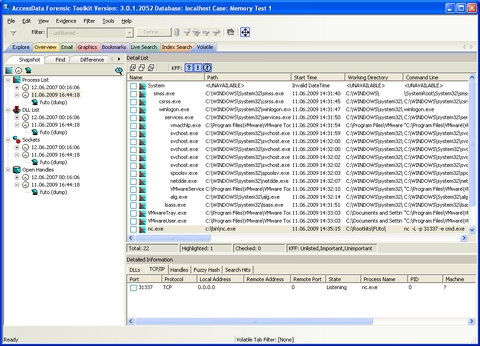
FTK الاسطوانة التي يحتاجها كل محقق جنائي رقمي

0

يتصدر قائمة افضل البرامج في عمل تحقيق جنائي رقمي والذي قد سبق لنا وتعرفنا في حلقة سابقة عن دور واهمية التحقيق الجنائي الرقمي في  كشف دليل إدانة المشتبه به إعتمادا على مجموعة من الادوات والمعطيات الرقمية يمكنك النقر هنا لمشاهدة الحقلة .
يأتي البرنامج في مجموعة من الإصدارات وهي :

:
هذا الإصدار يمكن إستخدامه من طرف شخص واحد فقط FTK
كما تحتويا لإسطوانة على مجموعة من البرامج المهمة لكي يقوم المحقق الجنائي بأداء مهامه :  وابرز هاته الادوات هي

FTK imager
 يمكنك هذا البرنامج من اخد صورة للهارد ديس او الاقراص المرنة ومفاتيح الايسبي للعمل عليها
 

password recovery toolkit

 يمكنك هذا البرنامج من كسر حماية الباسورد عن الملفات  والمستندات المتواجدة بالجهاز

 Registry viewer

 يمكنك هذا البرنامج من رؤية ملفات رجستري إضافة إلى ذلك البرنامج يمكنك من الكشف عن الرجستري الخفية في الجهاز

 distributed denial attack

هذا البرنم يقوم بكسر حماية الباسوردات لكن بإستخدام اكثر من معالج وذلك بهدف تسريع عملية الكشف عن الباسورد.

بالنسبة للإصدارات الاخرى فهي تتوفر على نفس الادوات المتواجدة في الإصدار الاول الذي تم ذكر اللهم بعض الإختلافات البسيطة  ونذكر من هاته الإصدرات

مايميز هذا الإصدار عن سابقه انه يمكن إستخدام البرنامج من طرف 4 اشخاص  : FTKPRO

يمكنك هذا الإصدار من ادارة اكثر لعملية التحقيق  : FTK Lab Lite
 
حيث يمكنك على سبيل المثال مراقبة فريق العمل وكذلك متابعة  ما تم التوصل إليه من نتائج في عملية التحقيق

يمكنك تحميل نسخة من  الإسطوانة مساحتها  4 جيجا  برابط مباشر يستكمل التحميل من هنا
واجهة البرنامج

الفرق بين نظام FAT ونظام NTFS

0
سنتعرف في هذه المقالة على أنظمة التعامل مع الملفات في لويندوز والفرق بينها

أولا: ما هو نظام FAT

FAT تعنى:

File Allocation Table

ومهمة هذا النظام جدولة وترتيب البيانات لسهولة الوصول إليها ولها نوعين fat16 و fat32

FAT16

- للمساحات اصغر من 2 جيجا بيت فقط للبرتشن الواحد.

FAT32

- للمساحات اكبر من 2 جيجا بيت للبرتشن الواحد.


NTFS تعنى:

new technology file system

فهو أفضل و اقوى فى التعامل مع الملفات و السعات التخزينيه العالية ظهر في أنظمة الشبكات في البداية ولك الان هو مدعم من نظام تشغيل windows7 , windows xp


- يتيح تامين اكبر للملفات المخزنة علي وحده التخزين سواء بإعطائها كلمه سر للمستخدمين الذين يصرح لهم بالتعامل معها أو يقدم مستوي تامين متقدم عن طريق تشفير الملفات.

- يتميز بخصائص الأمن التي يمتلكها مثل تشفير الملفات Encryption file system بالنسبة لك كمالك الجهاز (admin) فلن يجد فرق أما المستخدم الأخر الذي سوف بدخل جهازك فلن يستطيع دخول هذه الملفات .

- يتيح استخداما أفضل للمساحات المتاحة من وحده التخزين وذلك لقدرته علي تخزين الملفات في مساحه اقل وخاصة بالنسبة للملفات صغيره الحجم.

- يجعل الهارد يعمل بكفاءة أعلى من النظم السابقة FAT16 FAT32

- أكثر استقرارا في العمل من النظم الأخرى حيث يمكنه مراقبة الأخطاء و إصلاحها كما يمكنه استعادة الملفات الضائعة عند حدوث أي كارثة

- لا يوجد حد أقصي لسعه الملف المخزن عليه.

- لا يمكننا أن نقوم بتحويل وحدات التخزين من نظام NTFS إلي نظام Fat32

- من عيوبه أن نظم النوافذ (98 أو ME) لن تتمكن من التعامل مع هذا النظام.

- من عيوبه أن مميزاته لا تعمل على win xp home وتعمل فقط على win xp pro أو win Nt , 2000

- وحدات التخزين بنظام NTFS لن تتعامل مع الحاسب إذا قمت بتشغيله باستخدام اسطوانة الطوارئ المرنة Floppy Startup Disk


ولكن ما هو النظام الأفضل للملفات على جهازي

من الأفضل ترك وحده التخزين التي يوجد بها نظام النوافذ مثل( C: ) تعمل بنظام FAT32 لنتمكن من التعامل معها في جميع الحالات ويمكنك تحويل باقي التقسيمات التي توجد بها الملفات العادية المحفوظة تعمل بنظام NTFS لنتمكن من الحصول على أقصى استفادة من هذا النظام (كأمان واستخدام)


لتحويل وحده التخزين من نظام Fat32 الي نظام NTFS :

1- من قائمه ابدأ - البرامج - البرامج التكميلية Accessories

2- اختر التعامل مع بيئة DOS من خلال أيقونه Command Prompt

3- اكتب الأمر التالي :Convert D: /FS:NTFS ( ملاحظه D: ترمز لوحده التخزين التي نريد تحويلها )

4- سوف يتم أعاده تشغيل الحاسب وفور بدء الحاسب في العمل

سيتم تنفيذ العمليات الضرورية لتحويل نظام وحده التخزين دون أن يؤثر ذلك علي الملفات المخزنة .


ويمكنك تحويل الانظمة بطريقة أخرى عن طريق الضغط بزر الفأرة الأيمن على البارتيشن المراد تحويلة ومن القائمة المسندلة نختار FORMAT منها نظام NTFS

ولكن هذه الطريقة سوف تحذف جميع الملفات الموجودة على البارتيشن


وبعد عملية التحويل يمكنك عمل ضغط للبارتيشن لزيادة سعة الهارديسك عن طريق الضغط بزر الفأرة الأيمن على البارتيشن المراد ضغطه ومن القائمة المسندلة نختار خصائص properties ثم نضع علامة بجانب الخيار (compress drive to save disk space)

وبعدها نضغط ok وسيتم الضغط تلقائياً

ملاحظة:مدة الضغط تعتمد على كمية المفات الموجودة على الجهاز


لمستخدمي ويندوز 7 لا داعي للتحويل لنظام NTFS لان هذا الاصدار يتعامل مع النظام بشكل تلقائي عند التنصيب


بقلم : إبراهيم اللولو

supercopier يصنف كافضل برنامج نسخ الملفات على ويندوز

0
إذا كنت ممن لا يحب إنتظار نسخ الملفات كبيرة الحجم فلعلك انت مثلي ، لهذا اليوم سنتطرق إلى برنامج مجاني يمكنك من نسخ الملفات من مكان إلى مكان اخر بسرعة كبيرة جدا وحتما ستلاحظ الفرق ، بل وليس هذا فقط فالبرنامج يمكنك كذلك  ان تقوم ب توقيف وإتسكمال عملية النسخ في اي مرحلة تريد من مراحل نسخ الملف كما انه خلافا لبعض البرامج المتخصصة فهو لايقوم بإستهلاك كبير لموارد الجهاز لكي يوفر لك السرعة والقوة . كما يمكنك كذلك من التحكم في سرعة نقل الملفات وللإشارة كلما زادت السرعة كلما إحتاج البرنامج إلى إستهلاك اكثر لموارد الجهاز يمكنك تحميل البرنامج مجانا من هنا

إحمي بياناتك الحساسة، إمسح اثار تصفحك مع برنامج ccleaner

0
 لعل ان هناك من لم يسمع بهذا البرنامج او هناك من سمع به ولم يعره اهتماما 
ccleanerبرنامج
الجبار في مسح اثارك على الحاسوب حيث يستطيع هذا البرنامج ان يقوم بمسح اثار تصفحك للمواقع, كذلك مسح بياناتك الحساسة (باسووردات ، إيميلات ...) التي قمت بإذخلها  والتي قد تبقى عالقة في متصفحك
ليس هذا فقط فالبرنامج قادر كذلك على مسح البرامج من جدورها ومجموعة من المميزات الاخرى التي اتركك لإكتشافها لتحميل البرنامج  من الموقع الرسمي انقر هنا

اداة تحليل المواقع malzilla

0
في بعض الاحيان نحتاج فحص سلامة موقع معين من إحتوائه على برامج ضارة دون الذخول إليه اي فقط من مشاهدة الكود المصدري
لصفحة هكذا كانت فكرة إصدار برنامج
Malzilla
الذي يمكنك من إجراء  تحاليل أمنية للمواقع الالكترونية وايضا تقوم باستخراج روابط ومجلدات المواقع,
ويفيد ذلك بمعرفة السكربتات المنصبه على الموقع
يمكنك تحميل الاداة من هنا

يتم التشغيل بواسطة Blogger.