واحدة من أكبر المزايا التي يجلبها اتصال لاسلكي لمستخدميها هو إمكانية الوصول إلى الإنترنت في أي مكان (مراكز التسوق والمقاهي والمحلات التجارية والأسواق وغيرها) دون الحاجة إلى كابلات الاتصال. والنتيجة هي سهولة الوصول إلى المعلومات وزيادة تدفق للمعلومات.

المشكلة هي: كما يمكنك الاتصال بالشبكات اللاسلكية في مركز تجاري، على سبيل المثال، قد يكون احد جيرانك يرتبط أيضا بشبكتك، في هاده الحالة تسمى "سرقة", ويمكنه عرض النطاق الترددي الخاص بك أو الوصول إلى المجلدات والملفات الخاصة بك. فكيف يمكنك معرفة ما إذا كان شخص ما يستخدم الإنترنت الخاص بك دون إذنك؟ أدناه سوف تجد بعض النصائح والحلول لتجنب السماح للمتسللين من جيرانك تصفح الإنترنت الخاص بك وتسوية أمنك المعلوماتي بنجاح.

على الرغم من أن هذه ليست طريقة دقيقة أو حتى الموصى بها لكن قد تكون مفيد بالنسبة لتشخيص الأول، وما يدل بسرعة إذا كان شخص ما يسرق الإنترنت الخاص بك, ويتكون التشخيص الاول أساسا من تحليل أضواء جهاز الراوتر الخاص بك وعادة ما يكون لهذه الأجهزة أضواء تشير إلى حركة مرور البيانات عبر الشبكة, تضيء هذه المصابيح وفقا لكمية البيانات التي ينقلها الموجه. لاستخدام هذه الطريقة يجب إيقاف تشغيل كل الاجهزة الخاص بك التي تتصل بشبكة الواي فاي في المنزل والتحقق مما إذا كان ضوء مرور البيانات لا يزال يومض.
إذا كان المؤشر يومض بشكل متردد حتى مع إيقاف جميع الأجهزة الخاصة بك التي تستخدم اتصال الواي فاي، هناك فرصة فعلية بأن شخص ما يستخدم الإنترنت الخاص بك. ومع ذلك، قبل اتخاذ أي تدابير جذرية استخدام إحدى الطرق التالية الواردة في هذه المقالة فقط للتأكد.

يمكن أن يكون مركز إعدادات جهاز الراوتر مفيدا جدا للتحقق مما إذا كان لديك أي أجهزة غير مصرح بها متصلة بشبكتك بواسطة عنوان ip للوصول إلى إعدادات الشبكة يختلف عن كل نوع من اجهزة الراوتر, وهناك طريقة واحدة لمعرفة الوصول إلى ip باستخدام موجه الأوامر, اضغط على الاختصار "ويندوز + R" وستنبتق لك شاشة صغيرة في الاسفل، اكتب في خانة الكتابة "cmd" الآن في سطر الأوامر اكتب "ipconfig" وابحث عن سطر "Default Gateway" وعادة ما يكون ip المدرج في هذا السطر هو الذي يتيح لك الوصول إلى إعدادات الراوتر في المتصفح.
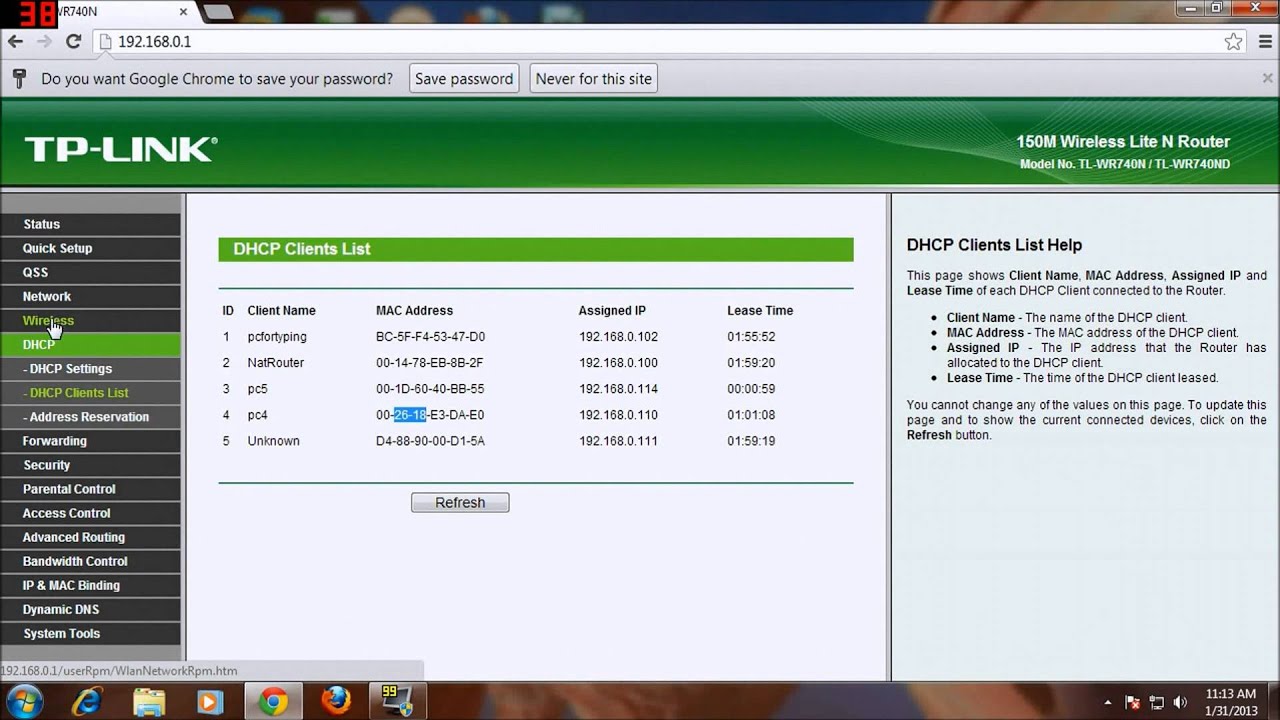
بمجرد إدخال عنوان ip في شريط العناوين من المتصفح يجب عليك في الخطة الثانية ادخال اسم المستخدم وكلمة المرور للوصول إلى جهازك الراوتر, ثم تنتظر حتى تتكون الصفحة مرة أخرى لتظهر لك واجهة الاعدادات والتي تختلف من جهاز الى اخر وكذالك قائمة الأجهزة المتصلة تختلف من مكان الى اخر حسب الاجهزة, ومع ذلك فان معضم الشركات تتبع نمط تسمية موحد لايجاد قائمة الاجهزة المتصلة، للعثور على قائمة الأجهزة التي تتصل بالشبكة قم بالبحث عن خيارات مثل "Device List"، "Attached Devices" أو "My Network".
ولمراقبة الشبكة بشكل عام يمكنك أن تستخدم برامج مثلBitMeter, Wireshark, NetWorx وغيرها الكثير معهم يمكنك تتبع حركة البيانات على الشبكة والتحقق إذا كان تدفق المعلومات ليس أكبر مما ينبغي أن تكون بعضها حتى تسمح لك بان ترى الأجهزة التي تستهلك الانترنت بشكل مكثف.

المشكلة هي: كما يمكنك الاتصال بالشبكات اللاسلكية في مركز تجاري، على سبيل المثال، قد يكون احد جيرانك يرتبط أيضا بشبكتك، في هاده الحالة تسمى "سرقة", ويمكنه عرض النطاق الترددي الخاص بك أو الوصول إلى المجلدات والملفات الخاصة بك. فكيف يمكنك معرفة ما إذا كان شخص ما يستخدم الإنترنت الخاص بك دون إذنك؟ أدناه سوف تجد بعض النصائح والحلول لتجنب السماح للمتسللين من جيرانك تصفح الإنترنت الخاص بك وتسوية أمنك المعلوماتي بنجاح.
أضواء جهاز الراوتر
على الرغم من أن هذه ليست طريقة دقيقة أو حتى الموصى بها لكن قد تكون مفيد بالنسبة لتشخيص الأول، وما يدل بسرعة إذا كان شخص ما يسرق الإنترنت الخاص بك, ويتكون التشخيص الاول أساسا من تحليل أضواء جهاز الراوتر الخاص بك وعادة ما يكون لهذه الأجهزة أضواء تشير إلى حركة مرور البيانات عبر الشبكة, تضيء هذه المصابيح وفقا لكمية البيانات التي ينقلها الموجه. لاستخدام هذه الطريقة يجب إيقاف تشغيل كل الاجهزة الخاص بك التي تتصل بشبكة الواي فاي في المنزل والتحقق مما إذا كان ضوء مرور البيانات لا يزال يومض.
إذا كان المؤشر يومض بشكل متردد حتى مع إيقاف جميع الأجهزة الخاصة بك التي تستخدم اتصال الواي فاي، هناك فرصة فعلية بأن شخص ما يستخدم الإنترنت الخاص بك. ومع ذلك، قبل اتخاذ أي تدابير جذرية استخدام إحدى الطرق التالية الواردة في هذه المقالة فقط للتأكد.
الحصول على قائمة الأجهزة المتصلة بالشبكة
يمكن أن يكون مركز إعدادات جهاز الراوتر مفيدا جدا للتحقق مما إذا كان لديك أي أجهزة غير مصرح بها متصلة بشبكتك بواسطة عنوان ip للوصول إلى إعدادات الشبكة يختلف عن كل نوع من اجهزة الراوتر, وهناك طريقة واحدة لمعرفة الوصول إلى ip باستخدام موجه الأوامر, اضغط على الاختصار "ويندوز + R" وستنبتق لك شاشة صغيرة في الاسفل، اكتب في خانة الكتابة "cmd" الآن في سطر الأوامر اكتب "ipconfig" وابحث عن سطر "Default Gateway" وعادة ما يكون ip المدرج في هذا السطر هو الذي يتيح لك الوصول إلى إعدادات الراوتر في المتصفح.
بمجرد إدخال عنوان ip في شريط العناوين من المتصفح يجب عليك في الخطة الثانية ادخال اسم المستخدم وكلمة المرور للوصول إلى جهازك الراوتر, ثم تنتظر حتى تتكون الصفحة مرة أخرى لتظهر لك واجهة الاعدادات والتي تختلف من جهاز الى اخر وكذالك قائمة الأجهزة المتصلة تختلف من مكان الى اخر حسب الاجهزة, ومع ذلك فان معضم الشركات تتبع نمط تسمية موحد لايجاد قائمة الاجهزة المتصلة، للعثور على قائمة الأجهزة التي تتصل بالشبكة قم بالبحث عن خيارات مثل "Device List"، "Attached Devices" أو "My Network".
قائمة الأجهزة المتصلة بجهاز الراوتر
تقدم القوائم عادة عنوان ماك الخاص بالأجهزة وعنوان ip, ماعليك فقط ان تقارن الأجهزة مع الالكترونيات التي لديك في المنزل التي تسمح لك بالوصول إلى الإنترنت, وفي نهاية المقارنة إذا كان هناك أي عنصر من الاجهزة التي لا تمتلكها موجودة على القائمة فانها بلاشك قد تكون لاحد جيرانك الدي يستعمل شبكتك دون اذنك.الرصد من خلال البرمجيات
إذا كنت لا ترغب في الوصول إلى إعدادات جهاز التوجيه لمعرفة ما إذا كان شخص ما يستخدم بشكل غير شرعي الإنترنت الخاص بك، يمكنك استخدام التطبيقات المتقدمة حصرا لرصد الشبكة.
لتدير وترصد أمن شبكة اللاسلكية, لديك اثنين من خيارات البرامج الجيدة هي Zamzom Wireless Network Tool النسخة الأساسية تعمل كمدير للواي فاي وهي مجانية وسهلة الاستخدام.ولمراقبة الشبكة بشكل عام يمكنك أن تستخدم برامج مثلBitMeter, Wireshark, NetWorx وغيرها الكثير معهم يمكنك تتبع حركة البيانات على الشبكة والتحقق إذا كان تدفق المعلومات ليس أكبر مما ينبغي أن تكون بعضها حتى تسمح لك بان ترى الأجهزة التي تستهلك الانترنت بشكل مكثف.