12 خطوة لاستعمال حسابك على الفيسبوك بطريقة أقوى و أكثر فعالية خلافا عن المستخدمين العاديين

0

كل ما يتطلبه الأمر هو عدد قليل من الحيل البسيطة لتحويل تجربتك على الفيسبوك من واحدة محبطة إلى أخرى جد ممتعة، ولكن معظم هذه الحيل يمكن أن يكون من الصعب اكتشاف من طرف مستخدم عادي للموقع التواصل الاجتماعي هذا!


معظمنا في نهاية المطاف نعاني من مضايقات كثيرة أثناء تصفحنا للفيسبوك، ولكن إذا كنت تستخدم هذه الخطوات، يمكنك الحد من الإشعارات المضايقة التي تأتي كل مرة، والسيطرة على المعلومات والمنشورات التي تراها من أجل قضاء بضع لحظات لتجربة الميزات الممتعة للفيسبوك التي تختفي بعيدا عن أنظار المستخدمين العاديين.
سواء كنت تشعر بالإحباط من واجهة الأخبار News Feed، أو الرغبة في جعل مشاركاتك أكثر شعبية، أو أردت فقط استخدام فيسبوك بطريقة أكثر سهولة، مفيدة، فإن النصائح ال12 المدرجة هنا يمكن أن تكون منقذة لحياتك الافتراضية على الفيسبوك.

إذا كانت واجهة الأخبار News Feed الخاصة بك خارجة عن السيطرة:

خوارزميات الفيسبوك يمكنها أن تجعل تصفح واجهة الأخبار الخاصة بك سببا للإحباط. فلماذا يقرر الفيسبوك أنه عليك أن ترى أربعة عشر صورة مختلفة لقط ابن عمك، ولكن ليس إعلان تخرج أفضل صديق لك، فهذا بحد ذاته الآن عبارة عن غموض الذي لا أحد يبدو أن لديه جوابا له.
مع هذه الخطوات يجب أن تكون قادرا على الحد من أجزاء مزعجة من واجهة الأخبار الخاصة بك (مثل المناقشات السياسية و غيرها)، مما يتيح لك الفرصة لتصفح الفيسبوك دون توتر فورا، وعدم السماح للحظات المهمة في حياة أحبائك أن تغيب عن ناظريك.

عدم متابعة الناس الذين يشعرونك بالإحباط

هذه النصيحة هي مفتاح الحفاظ على أي معنى من التعقل في الفيسبوك. حظر أو حذف صديق على الفيسبوك يمكن أن يكون له عواقب اجتماعية غير سارة، ولكن إلغاء متابعتهم يسمح لك أن لا ترى أبدا أي من منشوراتهم إلا إذا كنت تذهب مباشرة إلى ملفهم الشخصي. أفضل للجميع، فإن الشخص الذي قمت بإلغاء متابعتك له، لن يعرف أبدا! حيث يمكنك إلغاء متابعة الأشخاص بأحدى الطرق الثلاث التالية:

من خلال بروفايلهم الخاص

من خلال منشوراتهم

من خلال الإعدادات الخاصة بواجهة الأخبار

اختر الأشخاص الذين تريد رؤية منشوراتهم أولا

من ناحية أخرى، هناك بعض الأصدقاء الذين ترغب دائما في رؤية منشوراتهم. فيسبوك الآن تسمح لك باختيار أي من أصدقائك كنت تريد أن ترى منشوراته أولا على واجهة الأخبار الخاصة بك، أي مشاركات جديدة لهم سوف تظهر مع نجم صغير بجانبهم. يمكنك اختيار رؤية الأشخاص أولا إما بالولوج إلى إعدادت واجهة الأخبار (كما هو موضح أعلاه)، أو مباشرة من ملفهم الشخصي.

يمكنك أيضا اختيار تلقي إشعارات في كل مرة شخص ما قام بنشر أو مشاركة منشور في ملفه الشخصي، ولكن هذا يمكن أن يصبح مزعجا جدا إذا قمت بتفعيل هذا الخيار لعدد كبير من الناس!

إذا أردت مشاهدة و تلقي محتوى غني و مفيد:

فيسبوك لديها عدد هائل من المستخدمين في جميع أنحاء العالم، ولكن يمكن أن يكون من المستغرب صعوبة الاتصال مع الناس خارج الدوائر الاجتماعية الموجودة لديك إلا إذا كنت تسعى عن قصد إلى ذلك، حيث يمكن أن يساعدك هذان الخياران على جمع المعلومات والمنتديات والمشاركات التي تجدها مثيرة للاهتمام في شكل يسهل الوصول إليه.

قم بالانضمام للمجموعات و متابعة الصفحات الفيسبوكية

هنالك العديد من الصفحات و المجموعات على الفيسبوك من أجل تغدية اهتماماتك و في كل المجالات. كما يمكنك حتى استخدام إعدادات واجهة الأخبار التي ذكرتها سابقا أعلاه لمشاهدة اقتراحات فيسبوك للصفحات التي قد تستمتع بها استنادا إلى سجل التصفح واهتماماتك الحالية.
وعادة ما تكون عملية الانضمام للمجموعات يدوية (باستثناء توصيات فيسبوك العرضية)، ولكن من خلال البحث في المدينة التي تعيش فيها أو اهتماماتك الخاصة، يجب أن تتمكن بسرعة من تجميع العضوية في عدد من المجموعات المثيرة للاهتمام التي يمكن أن تؤدي إلى فرص الانضمام أو إجراء مناقشات متعمقة مع أشخاص قد لم تكن تعرفهم!

إنشاء قائمة اهتماماتك الخاصة

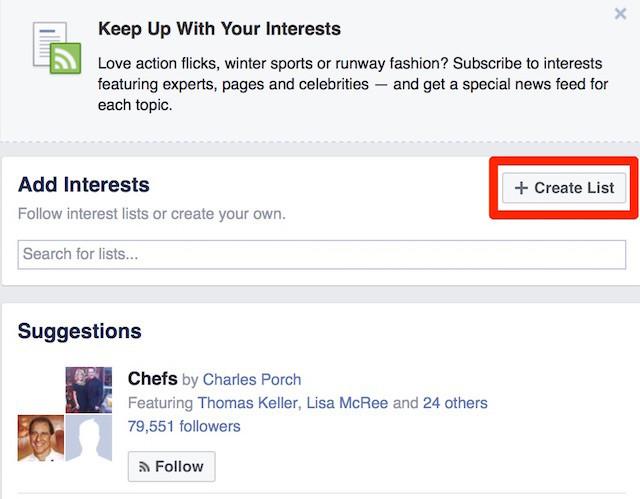
بعد متابعة كل هذه الصفحات، هناك طرق أفضل لمشاهدة محتواها بدلا من أن تتطلع إلى ظهور مشاركة بالصدفة أثناء تصفحك لواجهة الأخبار. تعمل قوائم الاهتمامات كواجهات أخبار فردية تعرض فقط الصفحات والأشخاص الذين حددتهم والذين يقعون ضمن اهتمام واحد لك.
من هناك، سوف تكون قادرا على إما إنشاء قوائم اهتماماتك الخاصة أو متابعة قوائم أخرى تم إنشاؤها من قبل مستخدمي فيسبوك آخرين.

إذا كانت الشعارات لا تكف عن إزعاجك و تصيبك بالجنون:

لا يوجد شيء أكثر إزعاجا من سماع هاتفك يرن عدة مرات على التوالي، فقط لتجد أنها دعوة أخرى للعب Candy Crush أو ثلاثين تعليق جديد على صورة الملف الشخصي لصديق. إذا كانت الإشعارات تدفع بك إلى مجنون، فهذه النصائح ستجنبك ذلك.

قم بحظر الطلبات

إذا كان هناك تطبيق معين يرسل لك إشعارات عدة مرات في اليوم الواحد، يمكنك منعه من خلال الذهاب إلى صفحة التطبيق والضغط على "Block App". وهذا سيمنع التطبيق من الوصول إلى أي من المعلومات الخاصة بك ولن يدع أي من أصدقائك بأن يرسل لك طلبات حول هذا التطبيق.

قم بضبط الإعدادات الخاصة بالإشعارات

فيسبوك يمكنك فعلا من السيطرة على الإشعارات التي تريد أن تتوصل بها، ولكن ليس الكثير من الناس يدركون ذلك! و ذلك عن طريق الولوج إلى "إعدادات" تحت القائمة المنسدلة الرئيسية، ثم اختر "الإشعارات" على الشريط الجانبي الأيسر.

إذا كنت قلقا ممن يرى منشورات:

الخصوصية هي مصدر قلق كبير على الفيسبوك، لذلك فمن المنطقي اتخاذ جميع الخطوات اللازمة للحفاظ على المعلومات الخاصة بك آمنة.

قم بتحديث الإعدادات الخاصة بالخصوصية

إن أفضل طريقة لمعرفة إعدادات الخصوصية المتوفرة لديك حاليا هي اختيار "الإعدادات" أسفل القائمة المنسدلة الرئيسية، ثم اختيار "الخصوصية" على الشريط الجانبي الأيمن، حيث ستتمكن من اختيار المستخدمين الذين يمكنهم الاطلاع على مشاركاتك المستقبلية، وقد تحد من المستخدمين الذين قد يرون مشاركاتك السابقة أيضا ليكونوا أصدقائك فقط، ويمكنك اختيار مدى سهولة العثور على ملفك الشخصي باستخدام البريد الإلكتروني أو رقم الهاتف أو من خلال البحث في محركات البحث.

اختبر نسبة أمان معلوماتك عن طريق أداة "View As"

إذا كنت لا تزال لا تثق في إعدادات الخصوصية، أو إذا كنت تريد تغيير الإعدادات في بعض المشاركات السابقة، فإن أسهل طريقة للتحقق من إعداداتك هي اختيار عرض ملفك الشخصي كصديق معين أو مشاهدته كأي مستخدم عادي آخر. يمكنك إجراء ذلك من خلال الانتقال إلى ملفك الشخصي ثم تحديد "عرض عام" أو كصديق معين. أيا كان ما يمكنك رؤيته من هذا المنظور، فهو ما هو مرئي للعالم ككل أو لشخص معين إذا كنت تحاول الحد من رؤية مشاركاتك بطريقة أكثر استهدافا.

إذا أردت جعل منشوراتك أكثر شعبية و انتشارا:

سواء كنت تدير صفحة رسمية أو ترغب فقط في مشاركة منشوراتك الشخصية مع أكبر عدد ممكن من الأشخاص، فهذه هي أفضل الطرق لتحسين عدد إبداءات الإعجاب والتعليقات التي تتلقاها.

اعرف متى ستقوم بنشر منشور جديد

وفقا لBuzzsumo.com، أفضل وقت للنشر هو في الواقع بين 10 pm ومنتصف الليل، وكذلك النشر في يوم الأحد على أي يوم آخر من أسبوع.

اعرف ماذا ستشارك مع أصدقائك

تماما مثلما هناك علم لمعرفة متى ستقوم بالنشر في الفيسبوك، وهناك أيضا الكثير ليتم قوله في ما يخص ماذا ستنشر في الفيسبوك. Buzzsumo.com يشير إلى أن بعض من أفضل الطرق لزيادة عدد اللايكات والتعليقات هي:

طرح سؤال
نشر صورة
نشر فيديو مدمج
نشر صورة عن طريق انستغرام
عدم استعمال علامة هاشتاغ (#)

إذا كنت تصادف محتوى يضايقك:

أحيانا خوارزميات الفيسبوك حقا لا تعمل، وينتهي بك المطاف تائه في المشاركات التي هي في أفضل الحالات غير مثيرة و ليست من اهتماماتك، وفي أسوأ الحالات مزعجة و متطرفة. إذا واجهت هذه المواقف، فاعرف أنه يمكنك اتخاذ بعض الخطوات لضمان عدم رؤية مثل هذه المشاركات مرة أخرى.

ضبط إعدادات الإعلانات

إذا كان آخر ما يزعجك هو في الواقع الإعلانات التي تقع تماما خارج اهتماماتك، فلا يزال يمكنك منع عدم ظهورها ثانية، حيث يمكنك الدخول إلى إعدادات إعلانات فيسبوك من خلال زيارة www.facebook.com/ads/preferences/edit لمعرفة ما يثير اهتمامك حاليا استنادا إلى سجل التصفح.

اخفاء المنشورات/الصفحات

إذا كانت مشاركة معينة غير مهمة أو مسيئة، فيمكنك اختيار إخفاء هذه المشاركة من واجهة الأخبار، بغض النظر عن عدد الأشخاص الآخرين الذين يشاركونها. قد تجد أنه من الأنسب إلغاء متابعة الصفحة أو الفرد الذي كان مصدر المشاركة الأصلية، كما أن لديك أيضا خيار الإبلاغ عن المشاركة إذا كانت تتعارض مع سياسة فيسبوك.

نأمل أن هذه النصائح سوف تساعدك على استخدام الفيسبوك كأداة وظيفية بشكل أكثر فعالية تفعل بالضبط ما تريد، مما يبقيه بعيدا عن كونه مصدرا للإحباط اليومي.

الموضوع من طرف: Qariouh Tamimount
ضمن مسابقة المحترف لأفضل تدوينة لسنة 2017

احذف عدة منشورات أو جميع منشورات صفحتك على فيسبوك دون الحاجة إلى اي اضافة او برنامج

0

العديد يريد حذف منشورات صفحته على الفيسبوك ولا يريد حذف كل واحدة على حدة هذا يحدث عندما تريد تغيير مواضيع صفحتك...و يبحث على إضافات و برامج يمكن أن تكون كاذبة أو تعرض حسابه إلى بان.


اليوم سوف أعرض على حضراتكم طريقة فعالة رسمية تحذف بها جميع المنشورات أو المنشورات التي تختارها.

كيف؟ :

1 : أدخل إلى صفحتك على الفيسبوك.

2 : و اختر الخيار  الذي يظهر على الصورة.

3 : ثم اختر المنشورات التي تريد حذفها، إذا أردت حذف كل المنشورات ,اختر الخيار  الذي يظهر على الصورة.

4 : تم اضغط على الخيار  الذي يظهر على الصورة.

5: تم على DELETE


الموضوع من طرف: سعد شوقي
ضمن مسابقة المحترف لأفضل تدوينة لسنة 2017

طريقة رفع صور 360 درجة على فيسبوك بواسطة هاتفك

0
لا شك يا صديقي انك تتسائل كيف يمكنك ان ترفع صور 360 درجة بدون كاميرا مخصصة لها ؟ اليس كذلك ؟ اذا تابع معنا هذا الشرح البسيط الذي يعتمد فقط على هاتفك والذي يقوم على فكرة تحويل صورة بانوراما الى صورة 360 درجة باستعمال تطبيق Cardboard Camera (الرابط اخر الشرح )

بعد تثبيت التطبيق نضغط على
ثم نقوم بأخذ صورة بانوراما


ان كنت لا تعرف ماهي بانوراما فيكفي ان تقوم بدورة حول نفسك ببطء مع اتباع اتجاهات شاشة الهاتف
عند اكمال الصورة سيقوم بحفظها


ثم تقوم برفعها على الفيس بوك كأي صورة عادية


الرابط Cardboard Camera
شكر على متابعة ان اعجبك الشرح لا تنسى ان تشاركه مع اصدقائك والى لقاء

الموضوع من طرف:  احمد الفرجانيضمن مسابقة المحترف لأفضل تدوينة لسنة 2017


حصريا طريقة تثبيت منصة فيسبوك CTF لتطوير مهاراتك في مجال اختبار الاختراق !

0
إذا كنت مهتما ومن محبي مجال الحماية و اختبار الاختراق ، فلابد انك سمعت عن منصة فيسبوك التي تدعى "Capture the Flag" والملقبة ب CTF.
ورغم صعوبة تثبيت هذه المنصة ف حصريا وعلى مدونة المحترف, اليك ياعزيزي الكريم طريقة تثبيت منصة تحدي الهاكرز CTF بكل سهولة فما عليك اخي الكريم الا ان تركز معي في هذا الشرح .
-اولا اخي الكريم لنحمل بعض البرامج التي ستحتاجها :
سنحتاج الى vagrant

نقوم بتحميله من هنا
ثم نقوم بالضغط على Download كما هو مبين في الصورة اسفله

ثم سيوجهك الى صفحة مثل هذه تقوم ب الضغط على النواة الخاصة بك انا في هذه الحالة bit32 في التوزيعة التي تعمل عليها في حالتي windows كما هو مبين اسفله .

ثم سيبدأ معك التحميل
نقوم بتحميل virtualbox

يمكنك تحميله من هذا الرابط
ملاحظة: طريقة تحميل هذا البرنامج مثل البرنامج الاول لذا اختصارا للوقت لن نتطرق الى تحميله
و الان سنقوم بتحميل CTF نقوم بالدخول الى الرابط اسفله

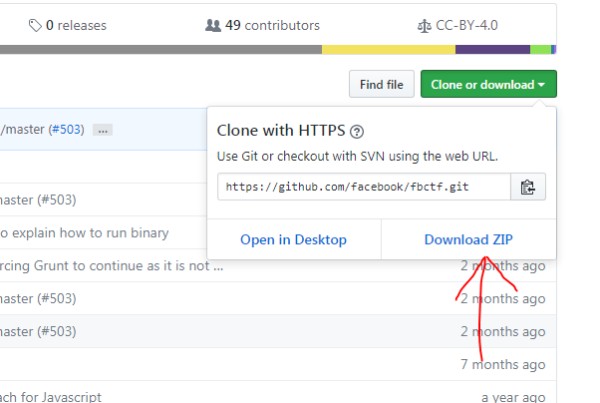
ثم نتوجه الى clone or download وننقر عليها كما هو مبين في الصورة ادناه

ثم ننقر على download zip كما هو مبين في الصورة اعلاه .
اذا نزلت يا اخي الكريم قليلا الى الاسفل فستجد طريقة التثبيت . ف% 99.9 من الدين يتبعون نفس الطريقة الا انهم لا يتوفقون في تثبيت هذه المنصة بالطريقة الصحيحة لدلك جئت لكم بالطريقة الصحيحة والسهلة .
-ثانيا نقوم بتثبيت vagrant ثم virtualbox ثم نفك الضغط fbctf الذي سبق و ان حملناه ثم نضعه في مجلد نسميه ctf و ننقله الى سطح المكتب كي تسهل العملية.
عند فك الضغط عن هذا الاخير فيجب عليك عزيزي ان تدخل الى cmd ثم تكتب vagrant وتنتظر قليلا اذا اعطاك مثل الشاشة اسفله فالأمور على ما يرام وأنت في الطريق الصحيح اذا لم يعطيك مثلها فيجب عليك إعادة تثبيت البرنامج حتى يعطيها لك.

ثم تكتب الاوامر التالية و كل امر تكتبه تضغط على Enter بطبيعة الحال.
Cls لتنظيف الشاشة.
Cd desktop للدخول الى سطح المكتب.
Dir ليرينا ما بداخل المكتب.
Cd ctf الدخول الى المجلد الذي به
Vagrant up لتثبيبت المنصة الان ماعليك سوى الانتظار حتى يكتمل التثبيت.

بعد اكتمال التثبيت سوف يظهر النظام في الـ virtualbox كما هو مبين أسفله .

نقوم بتحديد CTF نم نضغط على start ثم انتظر ريثما ينتهي .

اظن ان الكتابة لن تظهر لك عزيزي الكريم بشكل جيد لانها نوعا ما باهتة على كل حال لتعرف انها قد انتهت سعطيك في الاخير facebook ctf-dev login :
واخيرا نتوجه الى المتصفح الخاص بنا ونكتبhttps ://10.10.10.5 ثم نضغط على Enter
وستظهر معنا هذه الواجهة .

ومبروك عليك اخي لقد قمت بتثبيت منصة تحدي الهاكرز بنجاح.

الموضوع من طرف: Boubkr Boubkr
ضمن مسابقة المحترف لأفضل تدوينة لسنة 2017 

كيف تقوم بإخفاء وجودك أونلاين على الفيس بوك

0

ربما أنت أيضا من الاشخاص الذين يودون من حين لآخر تصفح موقع فيسبوك دون أن يعلم أصدقاءه بتواجده أو أنك تفضل الحديث مع أشخاص معينين دون آخرين، وهذا الأمر أصبح غير ممكن في فيس بوك حتى و إن قمت بتعطيل خاصية الدردشة، فأصدقائك يمكنهم معرفة تواجدك مثل ما هو موضح في الصورة:

لهذا أتيتكم اليوم بطريقة للحصول على بعض الخصوصية حيث ستتمكن من منع أصدقائك من معرفة تواجدك فقط بإتباع الخطوات البسيطة الآتية:
أولاً: قم بتثبيت الإضافة الشهيرة AdBlock Plus على متصفحك من الموقع الرسمي و إختر المتصفح الذي تستعمله.
ثانياً: توجه نحو إعدادات الإضافة وهذا يختلف من متصفح للآخر :

Google Chorme: إضغط على أيقونة AdBlock plus بزر الفأرة الأيمن ثم إختر Options ثم Add your own filters من القائمة العمودية و قم بلصق هذا الرابط https://*-edge- chat.facebook.com و إضغط على Add filter


Firefox: إضغط على أيقونة AdBlock Plus بزر الفأرة الأيسر و إختر Filters preferences ثم Custom Filters ثم Add filter group و قم بلصق هذا الرابط https://*-edge- chat.facebook.com

مبروك عليك صديقي أنت الآن تتصفح فيسبوك و لا يستطيع أحد معرفة ذلك، و الآن انتظر 3 دقائق و إسأل أحد أصدقائك لتتأكد أن الخدعة تعمل و لا تنسى أن تشارك الطريقة معه.

الموضوع من طرف: Annas Mouaziz
ضمن مسابقة المحترف لأفضل تدوينة لسنة 2017 

ما هو مفتاح الأمان U2F security key وكيف يعمل؟

0
اهلا بكم احبائي متابعي مدونة المحترف اليوم في هذه التدوينة لن يتمكن الهاكر من اختراق حساباتك على الفيس بوك او جوجل او قناتك في اليوت يوب وغيرها من الحسابات حتى ولو حصل على كلمة المرور الخاصة بك. نعم حتى ولو حصل على كلمة المرور الخاصة بالحساب.

عندما يريد شخص اختراق حسابك على سبيل المثال في فيس بوك فهو لن يقوم باختراق سيرفرات شركة فيس بوك للحصول على حسابك لكن سوف يقوم باختراق حاسوبك او جوالك او يخدعك عبر الصفحات المزورة للوصول إلى كلمة المرور الخاصة بك.

ولك الان مع مفتاح الأمان (U2F security key ) لن يتمكن الهاكر من الحصول على حسابك حتى ولو استطاع الوصول الى كلمة المرور للحساب.
دعونا نرى كيف يكون ذلك
سوف نشرح في هذه التدوينة ان شاء الله
1: ما هو مفتاح الأمان U2F security key وكيف يعمل؟

2: كيفية تفعيل مفتاح الأمان على حساب فيس بوك facebook ؟

3: كيفية تفعيل مفتاح الأمان على حسابات جوجل بما فيها يوت يوب google؟

4: سعر وكيفية شراء مفتاح الأمان.

أولا ما هو U2F security key؟ هو عبارة عن مفتاح امان على شكل فلاش ميموري مصنع من عدت شركات أشهرها شركة yubico يعمل هذا المفتاح مع خاصية التحقق بخطوتين والمدعومة من العديد من الشركات العالمية مثل:

Facebook - google – Dropbox- GITLAB – Bitbucket – Dashlane –GOV.US– GitHub – Salesforce -

وهذه الشركات في تزايد مستمر.
توضيح عمل المفتاح من خلال مثال
إذا أردت الدخول إلى حسابك في فيس بوك تقوم بإدخال الاسم وكلمة السر ثم تضغط دخول ولاكن بعد ذالك سوف يطالبك البرنامج ادخال مفتاح الأمان U2F security key لكي تتمكن من فتح الحساب.
أظن أنك الآن عزيزي بأنه لديك بعض الأسئلة

1: ماذا سوف يحدث لو ضاع مني مفتاح الأمان؟

الجواب: لا تقلق سوف تستطيع الوصول إلى حسابك عن طريق كود يصل الى رقم هاتفك.

2: هل يجب ادخال مفتاح الأمان في كل مرة اريد بها الوصول إلى حسابي؟

الجواب: هنا بعد ادخالك للمفتاح سوف يسألك البرنامج هل تريد حفظ تسجيل لهذا الكمبيوتر او الجوال بدون المطالبة بإدخال مفتاح الأمان وهنا عزيزي لك انت حرية الاختيار.

3: هل احتاج مفتاح امان لكل حساب؟

الجواب: طبعا لا مفتاح امان واحد يعمل على ملايين الحسابات.

4: كيف هو الأمر عندما اريد ان ادخل الى حسابك من الجوال حيث لا يوجد مدخل USB

الجواب: إن مفتاح الأمان مقاوم للكسر والماء بالإضافة فهو يحتوي على NFC, Bluetooth

وهكذا يعمل مفتاح الأمان على الهاتف او تختار تسجيل الدخول برسالة نصية.

ثانيا: كيفية تشغيل الميزة على حساب الفيس بوك Facebook

من الاعدادات ثم نذهب إلى الأمان وتسجيل الدخول ثم من تبويب إعداد طبقة أمان إضافية نذهب الى استخدام المصادقة الثنائية ونضغط على زر تعديل

ثم عند المصادقة الثنائية نختار إعداد
يسأل البرنامج إذا أردنا إعداد المصادقة الثنائية نضغط على زر إعداد

الان نذهب الى مكان مفتاح الأمان نضغط إضافة مفتاح
تظهر رسالة تخبرنا أنه إذا لدينا مفتاح امان فيمكننا إستخدامه نضغط على إضافة مفتاح الان

تظهر رسالة تقول لنا " أدخل مفتاح الأمان الخاص بك في منفذ USB. وإذا ظهر وميض بالمفتاح، فاضغط على الزر أو القرص الذهبي " ندخل المفتاح ثم نضغط متابعة
الان يطالبك بإدخال كلمة مرور حسابك في فيس بوك تدخلها وتضغط تقديم ثم يطلب منك ادخال اسم للمفتاح ادخل أي اسم تريده ثم اضغط على متابعة

ثم يخبرك بنجاح العملية
من اجل حذف مفتاح الأمان نذهب الى تبويب مفتاح الأمان تختار حذف تظهر رسالة تخبرك " لن تتمكن بعد ذلك من تسجيل الدخول باستخدام ‏‎Yubi Key U2F‎‏. ويمكنك دائمًا إضافته مرة أخرى في حالة تغيير رأيك. " تضغط حذف المفتاح

هذا كان بالنسبة للفيس بوك

ثالثا: إضافة مفتاح الأمان لحسابات جوجل google
اضغط على صورة الحساب ثم نختار حسابي

ثم نختار تسجيل الدخول والأمان نذهب الى خيار " عملية التحقق بخطوتين

اضغط على الخطوات الأولى ثم يطالبنا بإدخال كلمة المرور ثم يجب علينا إدخال رقم الهاتف
بعد ادخال الكود الذي وصل الى الهاتف نختار تشغيل

بعد التشغيل اذهب الى الأسفل لتجد خيار إضافة مفتاح أمان

يسأل إذا كان لدينا مفتاح امان نختار التالي

يطالبنا بإدخال مفتاح الأمان ندخل مفتاح الأمان ونختار التالي

ننتظر إلى حين تثبيت المفتاح ثم التالي وتنتهي إضافة المفتاح على جميع حسابات جوجل بما فيها اليوتيوب

والحذف المفتاح اسق تبويب مفتاح الأمان نختار حذف

ثم إزالة مفتاح الأمان

أخيرا أسعار مفتاح الأمان يختلف على حسب الشركة المصنعة ويتراوح بين 15 دولار الى 75 دولار يمكن شرائه من موقع الشركات المصنعة مثل شركة yubico وهي الأفضل أو من موقع Amazon او eBay
الى هنا ينتهي هذا المقال اتمنى ان ينال اعجابكم تمنياتي للجميع بالتوفيق وفي امان الله

الموضوع من طرف: براء صوان
ضمن مسابقة المحترف لأفضل تدوينة لسنة 2017 


يتم التشغيل بواسطة Blogger.